基礎設定 · THE FIRST NIGHT

開店當晚會碰到的,全部在這一頁A NIGHT AT THE STORE

這一頁照一個晚上的順序走:登入、設定、建桌貼 QR,然後開桌、輪歌、救場、關桌。第一次顧店的人從上往下做一遍就能把店開起來。
店員帳號、來源管理、查歌站台、酒水單、併桌拆桌、歷史記錄這些不是當晚必備的,收在進階設定。

怎麼讀每節開頭先給主畫面全景(先知道自己在哪一頁),接著才是放大的局部。深藍框是店家中台,手機框是客人手機,灰底分鏡是情境示意圖、不是系統畫面。文字裡的 這種框 代表畫面上真的有這顆按鈕。
步驟 0

登入,然後把帳號改成自己的

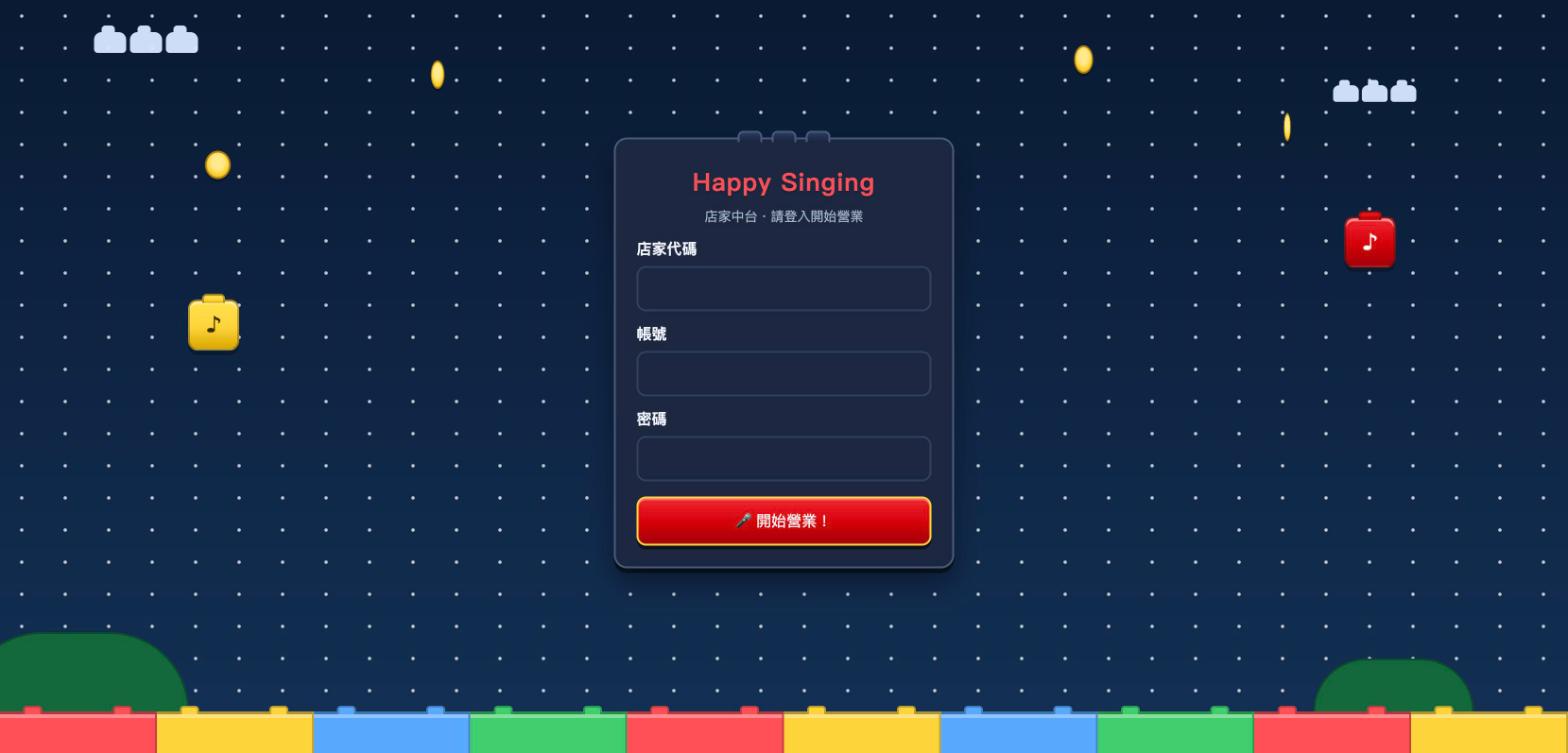
打開點歌系統的網址,填店家代碼、帳號、密碼,按 開始營業。

登入畫面:店家代碼、帳號、密碼三個欄位與開始營業按鈕
圖 0-1|三個欄位都填好,按「開始營業」。
先過一頁使用須知登入後可能先停在一頁「使用本服務前」,文件連結另開新分頁。按 同意並繼續 才進得了中台(旁邊的 不同意並登出 會直接登出)。每個帳號同意一次,須知改版時再問一次——看到它不是當機。

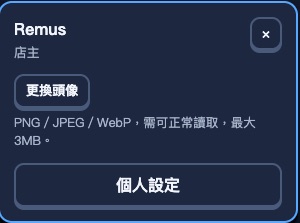
進來的第一件事不是開桌,而是把登入帳號、暱稱、密碼換成自己的——之後誰代客點歌、誰改了設定,記錄才對得上人。點左下角的頭像/名字會跳出小卡:可以 更換頭像(PNG/JPEG/WebP,最大 3MB),再按 個人設定 展開設定區。

左下角名字點開的小卡:顯示名稱與角色、更換頭像、個人設定
圖 0-2|小卡上會顯示你的角色(店主/經理/店員),權限不同、看得到的功能也不同。

三件事分開改:暱稱、登入帳號、密碼

展開後上半是現況(店家代碼由店家管理,無法在此修改、目前登入帳號、目前暱稱),下半是三個各自獨立的表單。改密碼要填目前密碼+新密碼+確認新密碼三格。

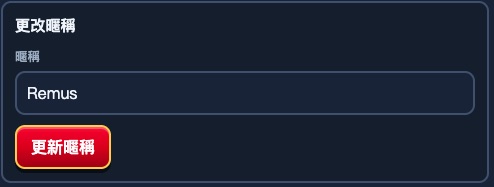
更改暱稱區塊:暱稱欄位與更新暱稱按鈕
圖 0-3|「暱稱」=你的顯示名稱。它會出現在側邊選單底部,代客點歌時也會出現在該桌的「裝置管理」清單裡——取一個看得懂的名字(「小明」而不是「aaa」)。
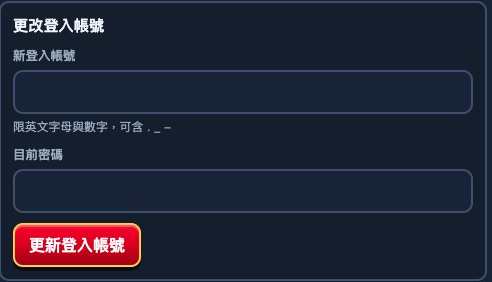
更改登入帳號區塊:新帳號欄位、目前密碼欄位與更新按鈕
圖 0-4|「新登入帳號」限英文字母與數字(可含 . _ -),而且要填目前密碼才能改。
注意改完登入帳號後,下次登入要用新帳號(店家代碼不變)。第一次登入不會被強制改密碼,請自己主動改;只有在請平台重設密碼之後,下次登入才會強制改一次,改完才能繼續——那是正常流程,不是帳號出問題。
步驟 1

認識介面:功能選單與釘選

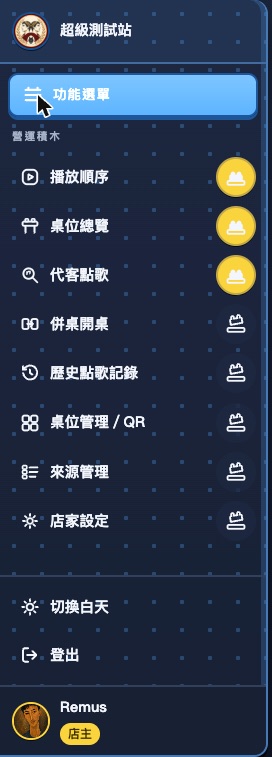
左上角的 功能選單 把側欄展開成完整清單,項目由上而下依使用頻率排列:播放順序、桌位總覽、代客點歌、併桌開桌、歷史點歌記錄、桌位管理/QR、來源管理、店家設定。每個項目右邊有一顆釘選鈕,釘了就出現在頂部快捷列,一鍵直達;每位員工各自釘各自的。

展開的功能選單八個項目,每個右側有釘選鈕
圖 1-1|黃色積木圖示=已釘選,灰色=未釘選。最下面是切換白天/黑夜、登出,以及你的名字。
頂部快捷列:播放順序、桌位總覽、代客點歌三顆按鈕
圖 1-2|釘選的結果就是這一排。建議先釘 播放順序 和 桌位總覽——整晚幾乎都停在這兩頁。
首頁=營運摘要還沒點任何功能時,中間那一大片是「營運摘要」:上一營業日與本營業日至今兩張卡,各給你開桌數、點歌數、唱完數三個數字。營業日以每日 12:00 為切點,所以做到凌晨兩點還算前一天的班。想回這一頁,點左上角的店名就好。

每個畫面都有自己的網址

  • 重新整理會留在原畫面,不會被丟回首頁。
  • 網址可以貼給同事——他登入後打開就是同一個畫面。
  • 瀏覽器的上一頁=回到上一個畫面;在同一個畫面裡改查詢條件(例如換日期)不會多留一站,按上一頁不會退不出去。
  • 所以把 播放順序 與 桌位總覽 各存一顆瀏覽器書籤最省事。另外後台會記住這台裝置選的白天/黑夜外觀。
注意網址裡不含店家識別碼,看不出是哪一家店;但畫面內容仍要登入才看得到,網址本身不等於通行證。
步驟 2

店家設定:把全店預設值定好

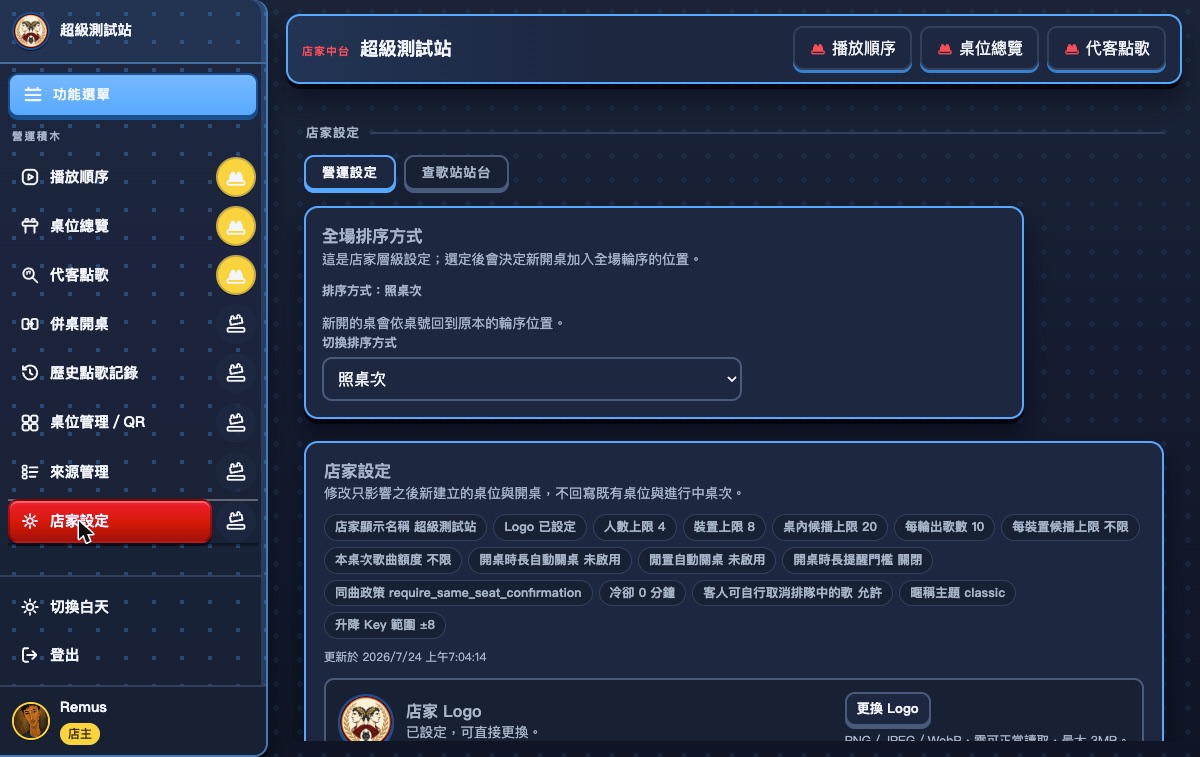
開店前先到左側選單的 店家設定,停在 營運設定 分頁。這裡是全店預設值的根:店家設定(全店預設) → 建桌時可覆蓋 → 開桌當下永遠能再改。改這裡只影響之後的建桌與開桌,不回寫既有桌位、也不動進行中的桌次——營業中調整不會干擾現場。

店家設定主畫面:營運設定與查歌站站台兩個分頁、全場排序方式與現況標籤列
主畫面|上方兩個分頁是 營運設定 與 查歌站站台(站台那邊見進階設定的「查歌站台設定」),下面一區一區往下捲。

全場排序方式:三選一

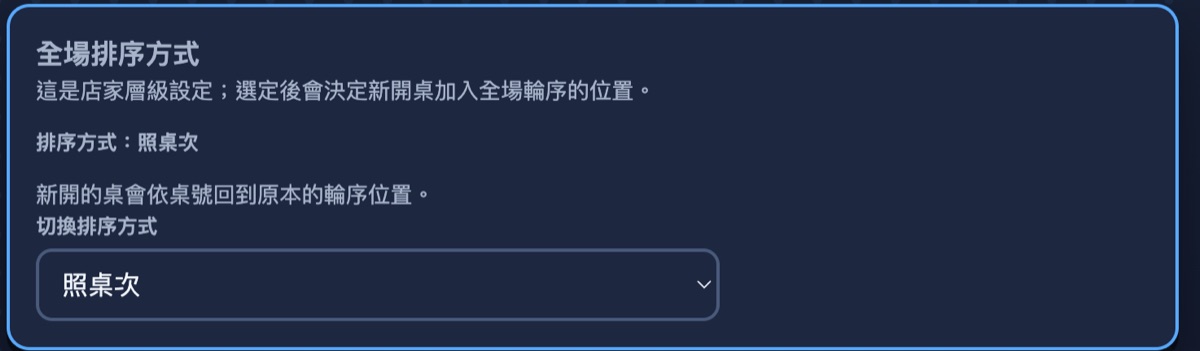
最上面就是「全場排序方式」,用「切換排序方式」下拉三選一,選好即存。這裡選的是預設值,營業中也能在〈播放順序〉頂部臨時切換。

全場排序方式區塊,下拉選單目前選擇照桌次
圖 2-1|選好之後,下方會直接說明這個模式的行為。
排序方式順序怎麼決定新開桌/回歸怎麼排適合場合
先來先唱 照各桌「加入輪序」的先後自動排 新桌排隊尾;唱完沒歌的桌會退出輪序,之後再點歌=重新排到隊尾,不會插回原位 大多數場合——先到先唱,最直觀公平
照桌次 照建桌時「進階設定 → 排序」填的數字,小到大循環繞圈,沒歌或沒額度的桌自動跳過 固定格位——不論幾點開桌,都排在自己的號碼位;同號的桌照入序先後相鄰 固定動線的店——DJ 照桌號走場、順序可預測(建桌必填排序欄,見〈建桌與 QR〉)
手動 店員在「播放順序」畫面直接拖曳卡片決定 新開桌先加到隊尾,店員再拖到想要的位置 想完全人工掌控的場合

Logo 與店家識別

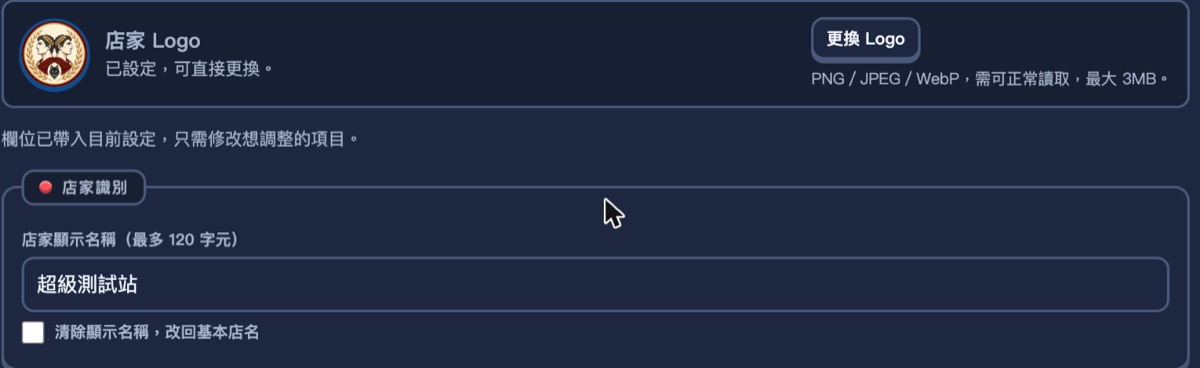
往下捲到「店家識別」:店家顯示名稱(最多 120 字元)可以直接填中文店名,儲存後側邊選單展開時的頂端名稱就換成它。「店家 Logo」是同一頁的獨立區塊,按 更換 Logo 上傳(PNG/JPEG/WebP,最大 3MB);沒設 Logo 時側欄只顯示店名首字。

店家 Logo 區塊與店家識別區塊,店家顯示名稱欄位可填中文
圖 2-2|Logo 與「店家顯示名稱」是兩個不同區塊,各自獨立更新。

額度與加入方式:今天可以先跳過

「開桌與加入」(人數上限、裝置上限,都是 1–100;加入方式四種見〈客人加入〉)和「點歌額度」(桌內候播上限、每裝置候播上限、本桌次歌曲額度、每輪出歌數)只是預設值,不是天花板——開桌時每一格都能改,想填多大都行。第一天照系統預設走,營運幾天後再回來微調。

升降 Key 範圍

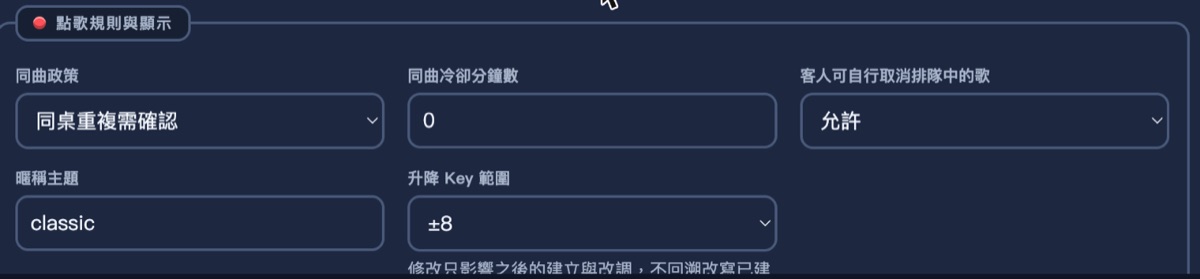
在「點歌規則與顯示」區,把 升降 Key 範圍 選 ±4 或 ±8。這是可調整的上下限(±8 =最多升 8、降 8),不是「固定升幾 Key」。改動只影響之後點的歌與之後的改調,不會回頭改已經排隊的歌。同一區還有同曲政策(同桌重複點同一首要確認)、同曲冷卻分鐘、客人可自行取消排隊中的歌(以開桌當下的設定為準)、暱稱主題。

點歌規則與顯示區塊,升降 Key 範圍選擇 ±8
圖 2-3|升降 Key 範圍在這一區的最上面。
找不到男調/女調?它不在這一頁。升降 Key 是全店一個範圍,但男調/女調要看點歌機支不支援,所以做成每個曲庫各自開關,位置在 來源管理(見進階設定)。

自動關桌有三個軸

再往下的「自動關桌與提醒」不是預設值,是全店規則。三種自動關桌各自獨立,可以只開一個,也可以三個都不開。

自動關桌什麼時候關關掉誰預設
開桌時長 這一桌開滿設定的分鐘數(60–1,440) 只關到時間的那一桌 不啟用
閒置 這一桌連續閒置滿設定的分鐘數(60–360) 只關閒置的那一桌 不啟用
每日定時(台北時間) 每天到你設定的時刻 全店還開著的桌一次關掉 關閉

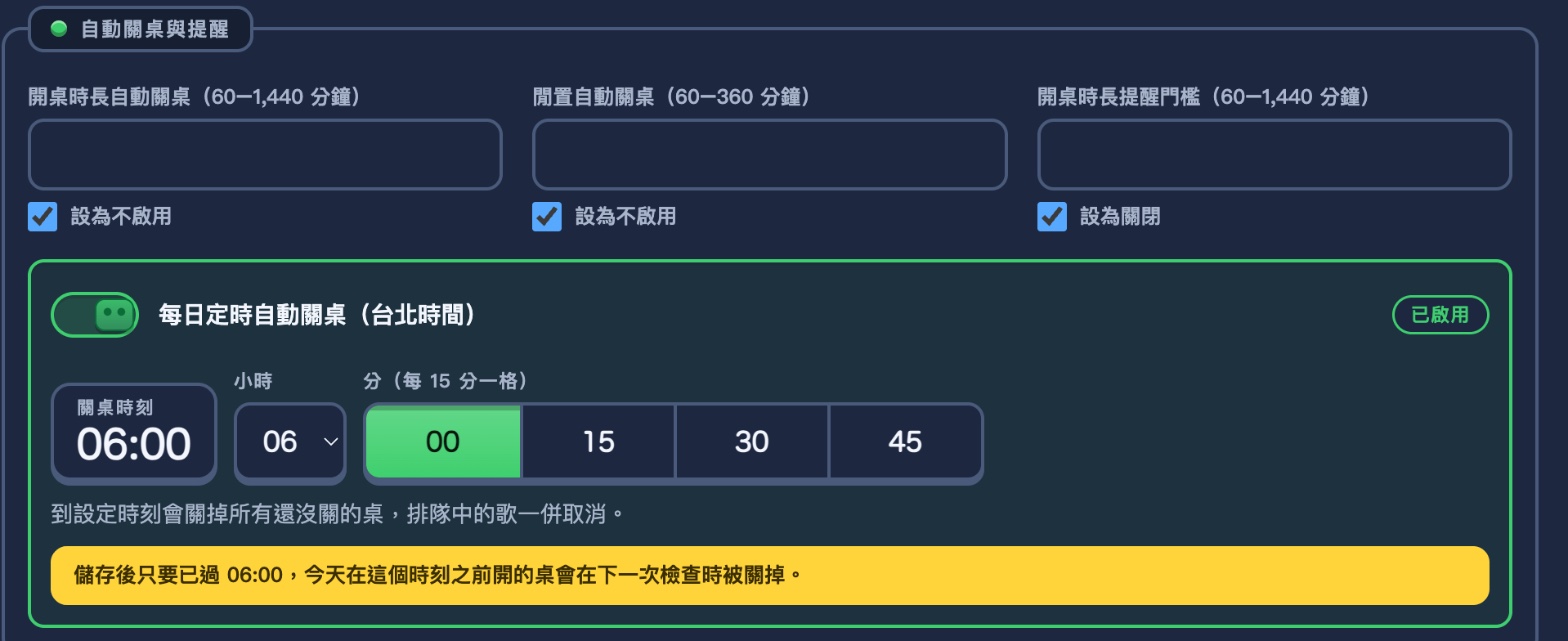
每日定時自動關桌值得第一天就設好:打開啟用開關,選小時,再點分(只有 00/15/30/45 四格)。每一家店都能用,預設是關的。關桌語義跟你自己按 關桌 完全一樣:排隊中的歌全部取消、客人連結失效、已唱紀錄保留。

自動關桌與提醒區:上排三個欄位,下方綠框的每日定時自動關桌已啟用並設為 06:00
圖 2-4|綠框那一塊就是「每日定時自動關桌」;上面的關桌時刻會即時顯示成品(圖中 06:00)。
時刻怎麼挑挑打烊之後、下一班開店之前那個空檔(例如 06:00);設在營業時間內,會把還在唱的桌一起關掉。它不能取代下班前手動關桌——手動關桌才是你確認客人真的走了,定時關桌是「萬一忘了」的最後一道保險。
到點後最多 15 分鐘系統是定時去檢查,不是分秒不差地掐點。設 06:00,實際關掉會落在 06:00 到 06:15 之間。要卡準時間趕客請自己按關桌。
另外:以前填過不在刻度上的時刻(例如 05:50)畫面會如實顯示,等你自己動手改才會落到 15 分刻度上;同一區的開桌時長提醒門檻只出提醒、不會關桌。
店家設定最上方的摘要標籤列,顯示各項上限與升降 Key 範圍現況
圖 2-5|設定頁最上方那排灰色小標籤,就是目前生效的全店預設值一覽。改完存檔回頭看這排,可以確認有沒有存進去。
步驟 3

建桌位、印 QR

到 桌位管理/QR 按 新增桌位,把店裡的桌子一張一張建起來:1桌、2桌、3桌……20桌。

帶位建議實體座位能細分就細分(寧可 20 張小桌,不要 8 張大桌)。一群人坐好幾桌,之後用併桌合成一個場次就好;反過來,一張大桌塞兩組客人,處理起來麻煩得多。
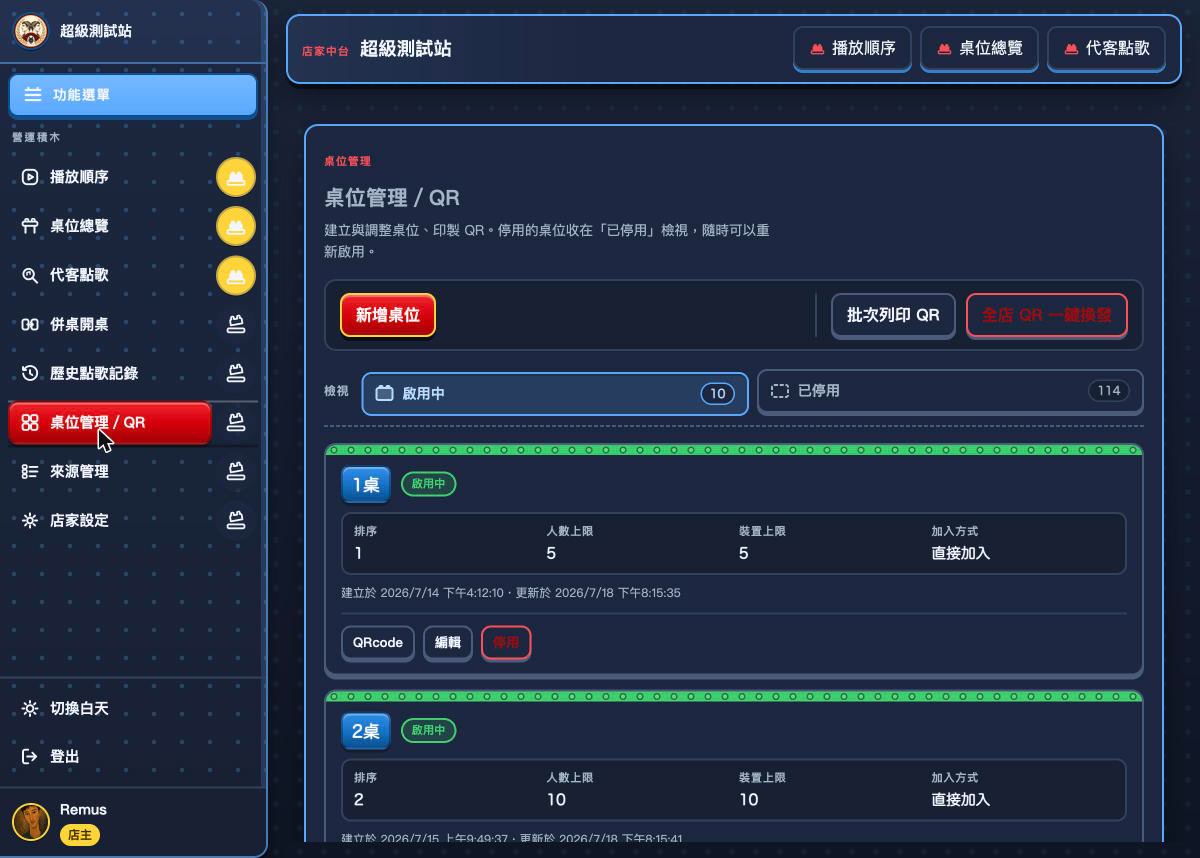
桌位管理/QR 主畫面:上排三顆按鈕、啟用中與已停用兩個檢視、一桌一張卡片
主畫面|上排三顆是 新增桌位、批次列印 QR、全店 QR 一鍵換發;中間用「檢視」切換 啟用中/已停用(後面的數字是各有幾桌),下面一桌一張卡片。
  • 桌位卡片攤開排序、人數上限、裝置上限、加入方式,下面是 QRcode、編輯、停用。開桌中的桌不能停用,要先關桌。
  • 桌位不會被刪除——不用的桌按 停用 收進「已停用」分頁,歷史記錄都留著;要復活切到 已停用 按該桌的 啟用。
  • 表單刻意做得很短:桌位名稱(1–80 字)是唯一必填,其他都收在 展開進階設定 裡,留白=沿用店家預設。

照桌次的店,一定要填「排序」

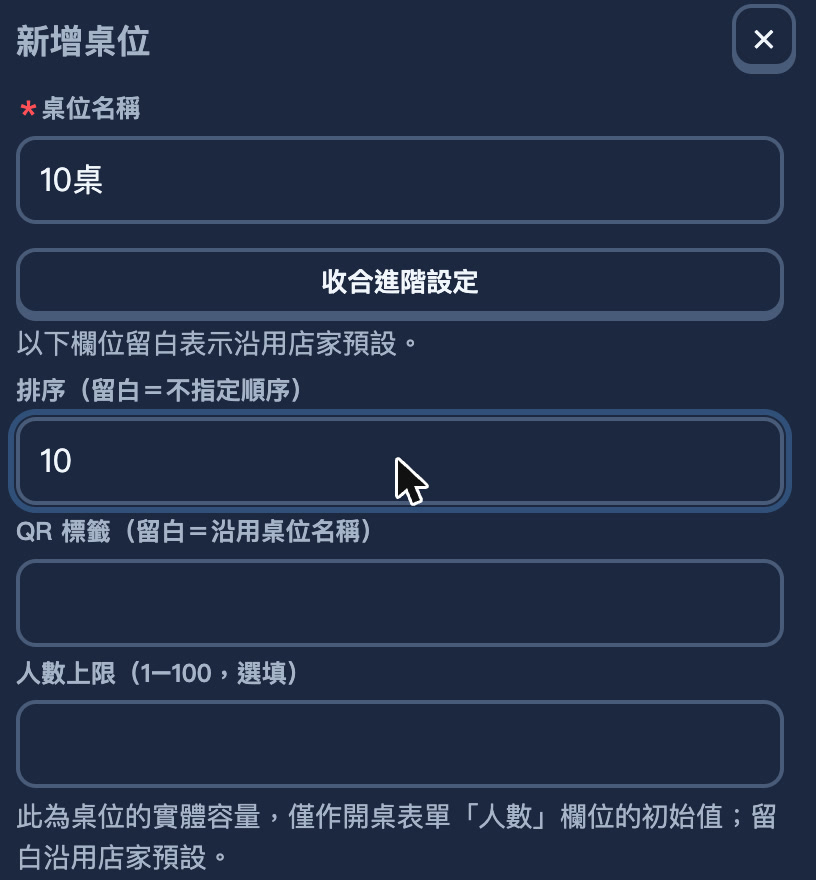
如果步驟 2 選了照桌次,建桌時務必點開 展開進階設定,在 排序(留白=不指定順序) 填阿拉伯數字:1桌填 1、2桌填 2,以此類推。留白的桌會顯示「排序 未指定」,在照桌次模式下一律排到所有有號碼的桌之後。

新增桌位側邊欄:桌位名稱填 10桌,展開進階設定後第一格排序填 10
圖 3-1|進階設定第一格就是「排序」。進階設定預設收合,這格很容易漏,漏了輪歌順序就會怪。

印 QR:單桌一張,或整疊一次印完

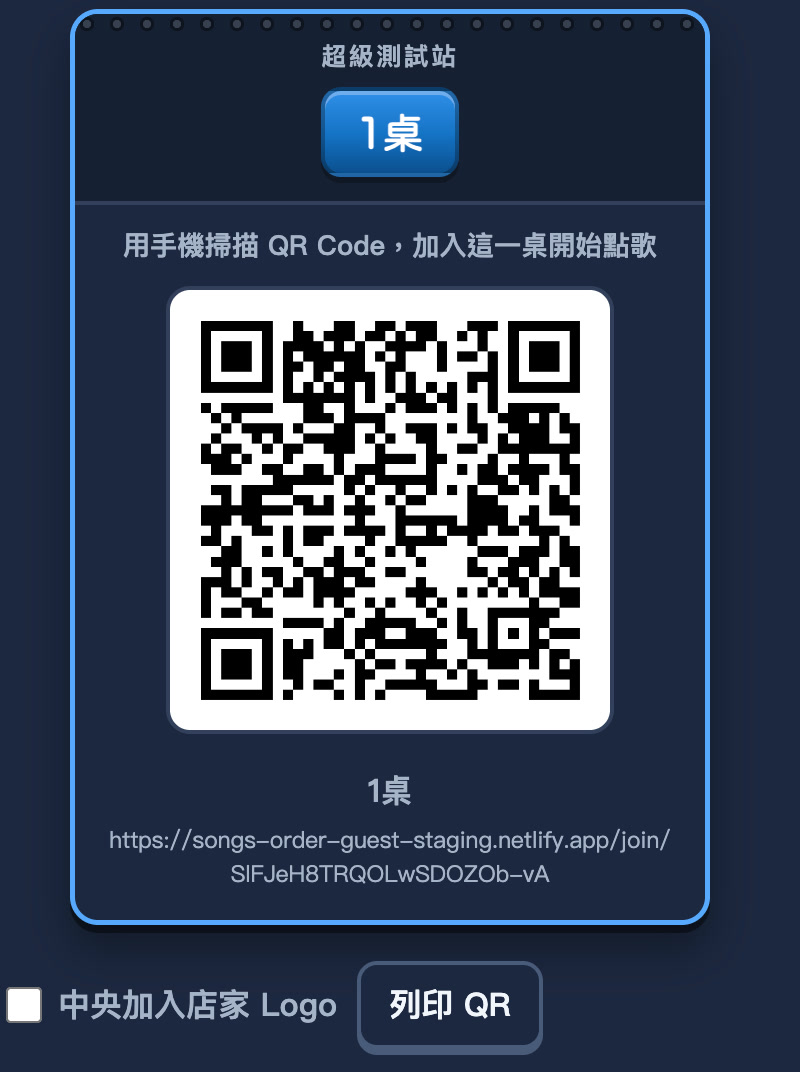
按某一桌的 QRcode,右側開出這一桌的 QR 卡:店名+桌名+QR+短網址,就是要貼在桌上的長相。下面那排可以勾 中央加入店家 Logo,再按 列印 QR。

單桌 QRcode 卡片:店名、桌名、QR 與短網址,下方是 Logo 勾選與列印按鈕
圖 3-2|單桌 QR 卡的長相。
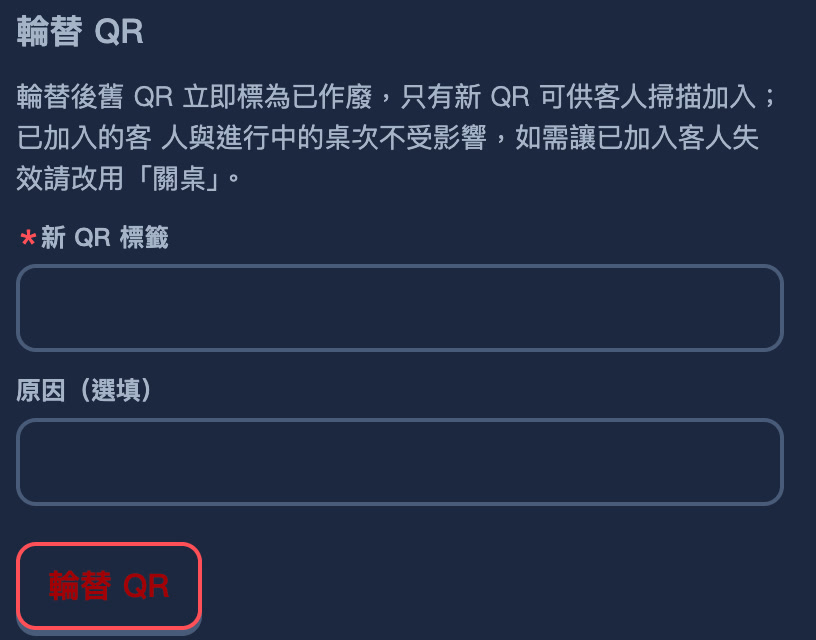
同一側邊欄往下捲的輪替 QR 區塊:新 QR 標籤必填、原因選填
圖 3-3|同一個側邊欄往下捲就是 輪替 QR。「*新 QR 標籤」不填會送不出去。

桌上的 QR 不換就一直有效。要換單桌,捲到 輪替 QR:先填「*新 QR 標籤」(必填,例如「1桌」),「原因」選填,按輪替並確認。舊 QR 立刻作廢,但已經在桌的客人與進行中的桌次不受影響——要讓在桌客人失效請用關桌。

開店第一天:批次列印 QR

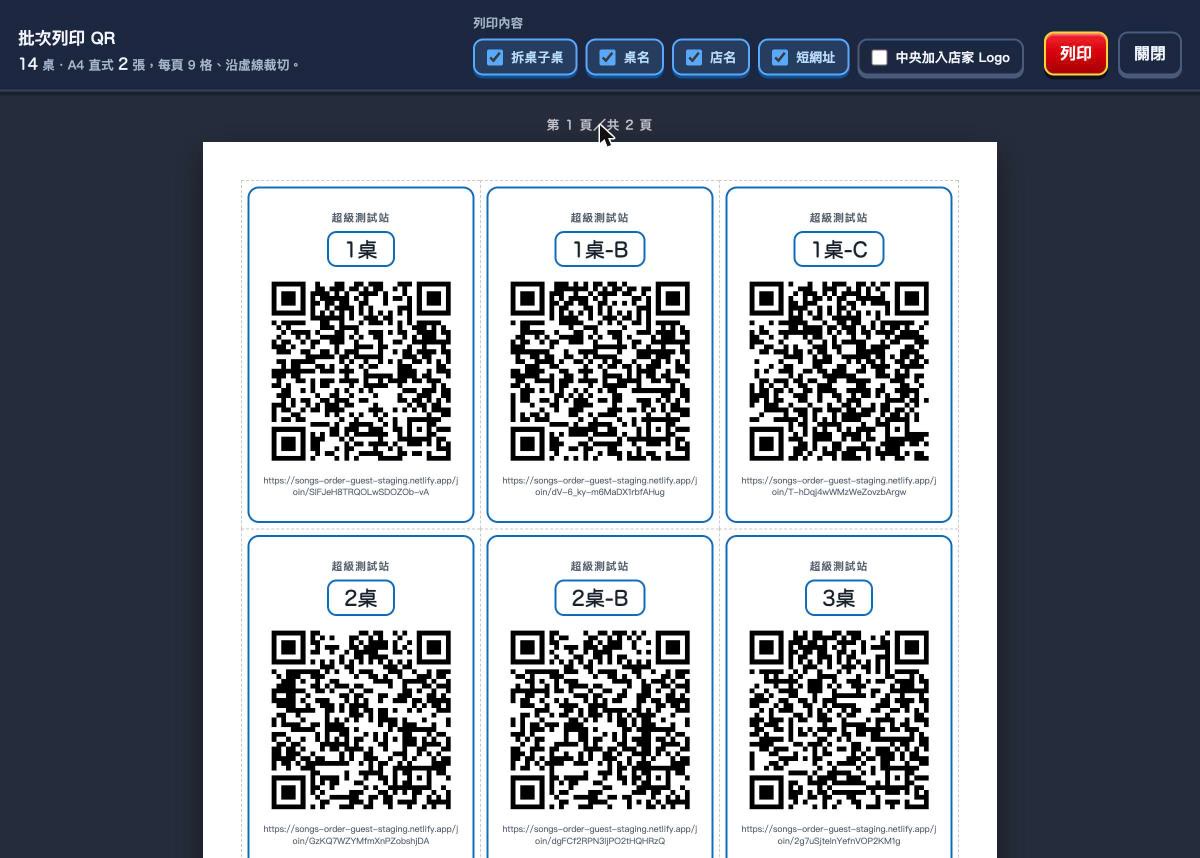
二十張桌一張一張印會印到天亮。上排的 批次列印 QR 會把全部桌位排成 A4 直式、每頁 9 格的整版,沿虛線裁一裁就是一疊桌卡。

批次列印 QR 全螢幕:上方列印內容勾選,下方是 A4 每頁九格的預覽
主畫面|整個畫面會被預覽蓋住,下面就是真正會印出來的樣子,還會標「第 1 頁/共 2 頁」。
批次列印 QR 頂端:幾桌與幾張 A4 的標題,右邊是列印內容五個勾選
圖 3-4|左上角先告訴你幾桌、會印幾張 A4;右邊「列印內容」五個勾選——拆桌子桌、桌名、店名、短網址、中央加入店家 Logo,勾什麼預覽就跟著變。確認沒問題按 列印,不印按 關閉。
建議勾「拆桌子桌」勾了會連 1桌-B、2桌-B 這種拆桌用的子桌 QR 一起印。先印一疊放櫃檯,之後臨時要拆桌就直接抽一張給客人,不用現場找印表機。

QR 外流:全店一鍵換發

QR 外流或定期更換時,用 全店 QR 一鍵換發:換發後舊 QR 全部失效,只影響啟用中的桌位,已在桌的客人與進行中的桌次不受影響。別重複點——重跑會把剛才成功的桌再換一輪。

別誤會「桌位管理」不是建完就不回來——改桌名、改排序號碼、停用/重新啟用、列印或輪替 QR、批次列印、全店換發都只能在這裡做。日常的開桌/關桌才是在「桌位總覽」(下一步)。
步驟 4

開店了:開桌、改設定、關桌

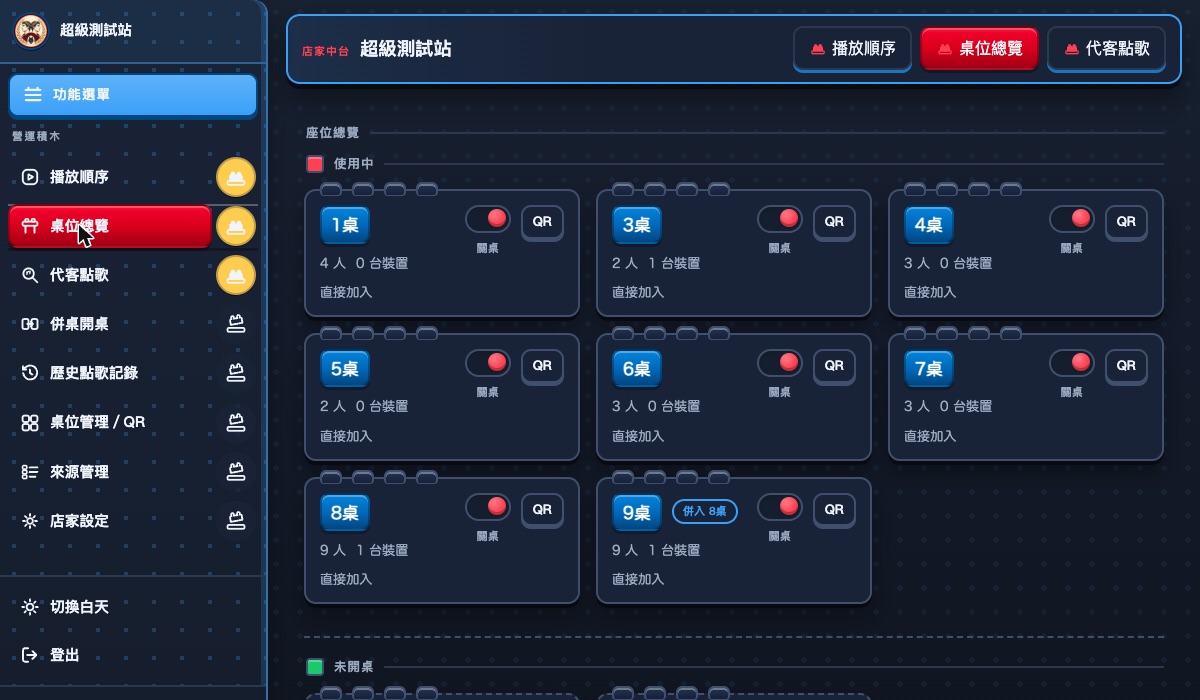
從這裡開始就是每天營運的畫面。桌位總覽 是全店桌況:上半「使用中」,下半「未開桌」。停用的桌不會出現在這一頁,所以營業中看到的每一張卡都是今天真的能用的桌。

桌位總覽主畫面:使用中的桌卡整片排列,下方是未開桌區
主畫面|一張卡就是一張桌。紅燈=使用中(按下去是關桌,卡上會寫「幾人・幾台裝置・加入方式」),綠燈=空桌(按下去是開桌)。

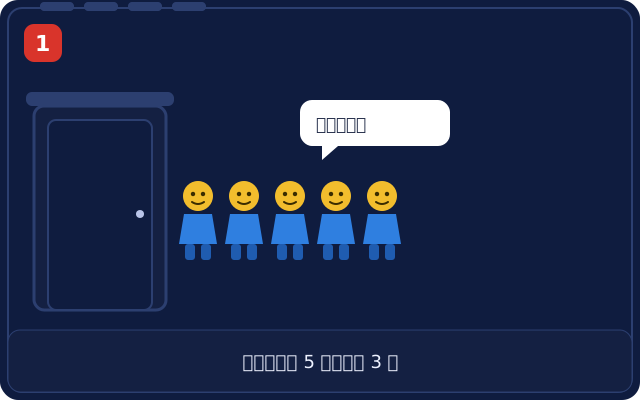
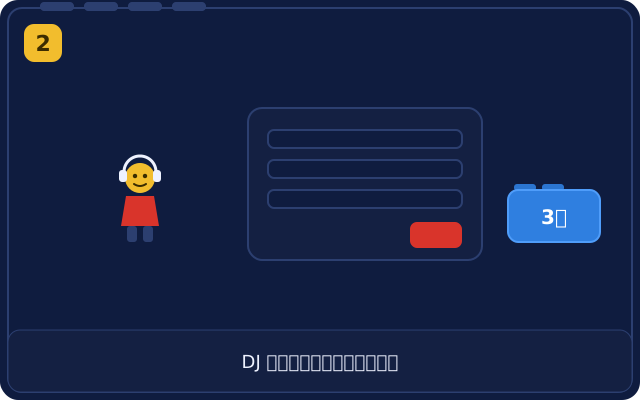
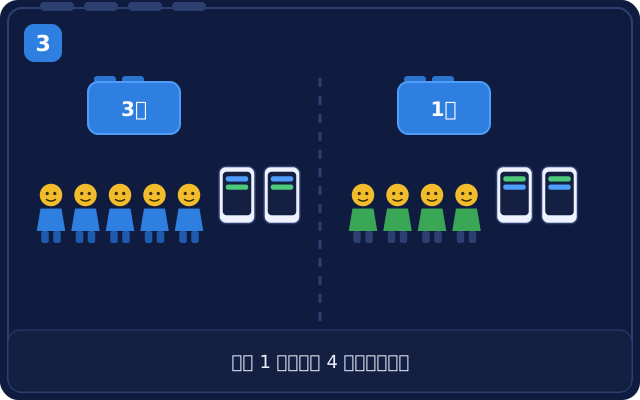
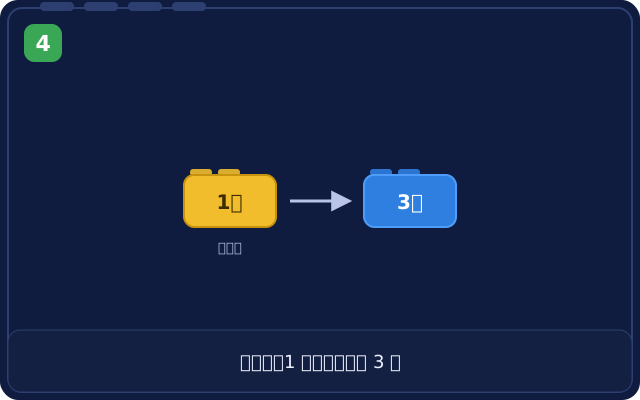
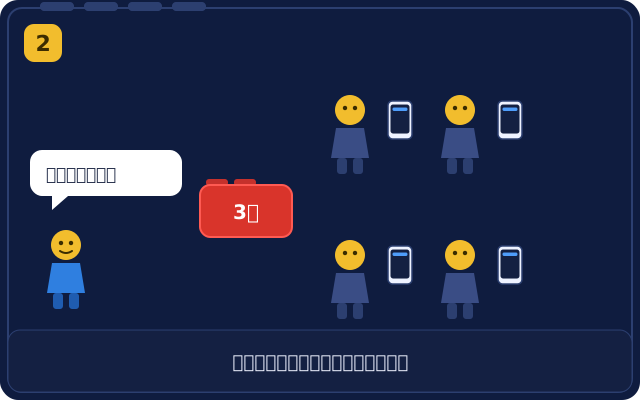
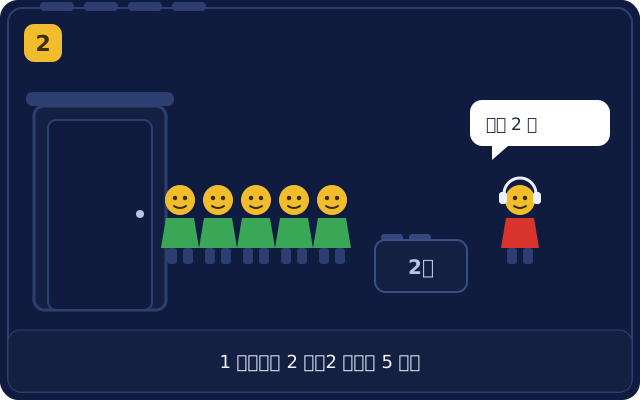
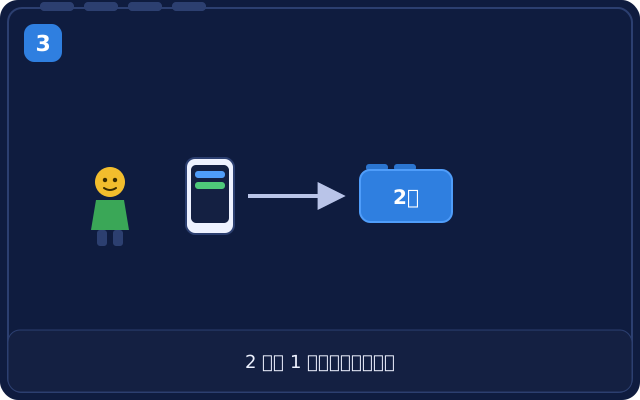
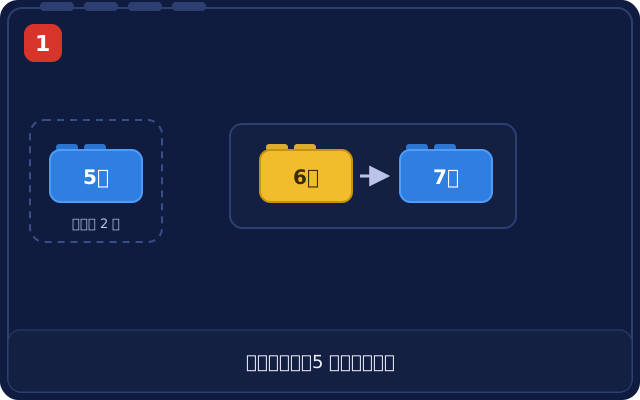
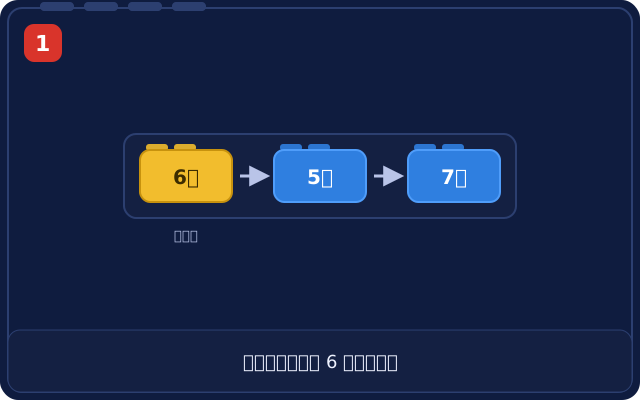
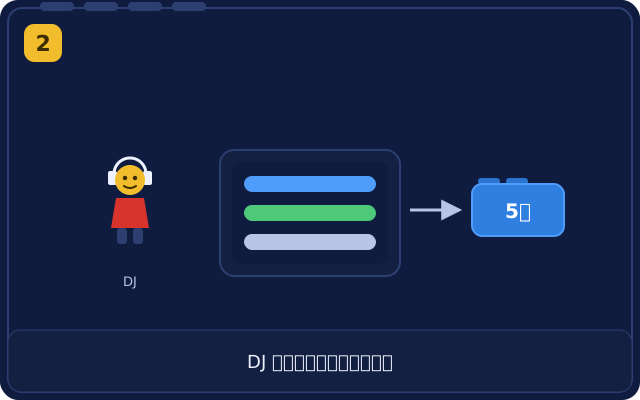
情境:五個人坐 3 桌,同時四個人坐 1 桌

分鏡一:五位客人走進店裡,說我們五個人 分鏡二:DJ 在中台填入人數五人並開桌 分鏡三:3 桌五人與 1 桌四人各自用手機點歌 分鏡四:照桌次排序,1 桌先唱接著 3 桌

開桌對話框:先改「人數」,其他自己跟上

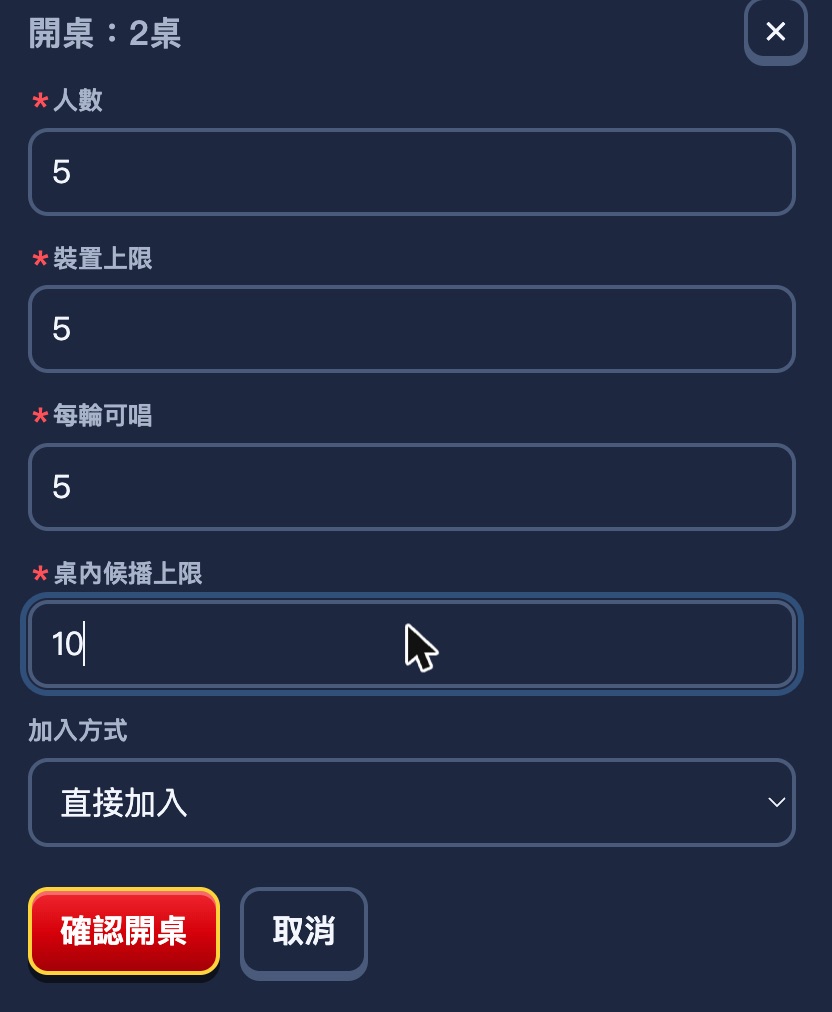
在空桌上按 開桌,把 *人數 改成實際人數(例如 5)。這時 *裝置上限 與 *每輪可唱 自動跟著變成 5,*桌內候播上限 自動變成人數的兩倍(10)。但只要你手動動過某一格,那一格就不再跟著人數連動。範圍:人數/裝置上限/每輪可唱 1–100,桌內候播上限 0–1,000。加入方式一般選「直接加入」(四種差異見〈客人加入〉)。填好按 確認開桌,客人掃桌上的 QR 就能點歌。

開桌對話框:人數 5、裝置上限 5、每輪可唱 5、桌內候播上限 10、加入方式直接加入
圖 4-1|人數填 5,另外三格自動變成 5/5/10。四個欄位都有紅色星號=必填。

人數變了:三個人變五個人

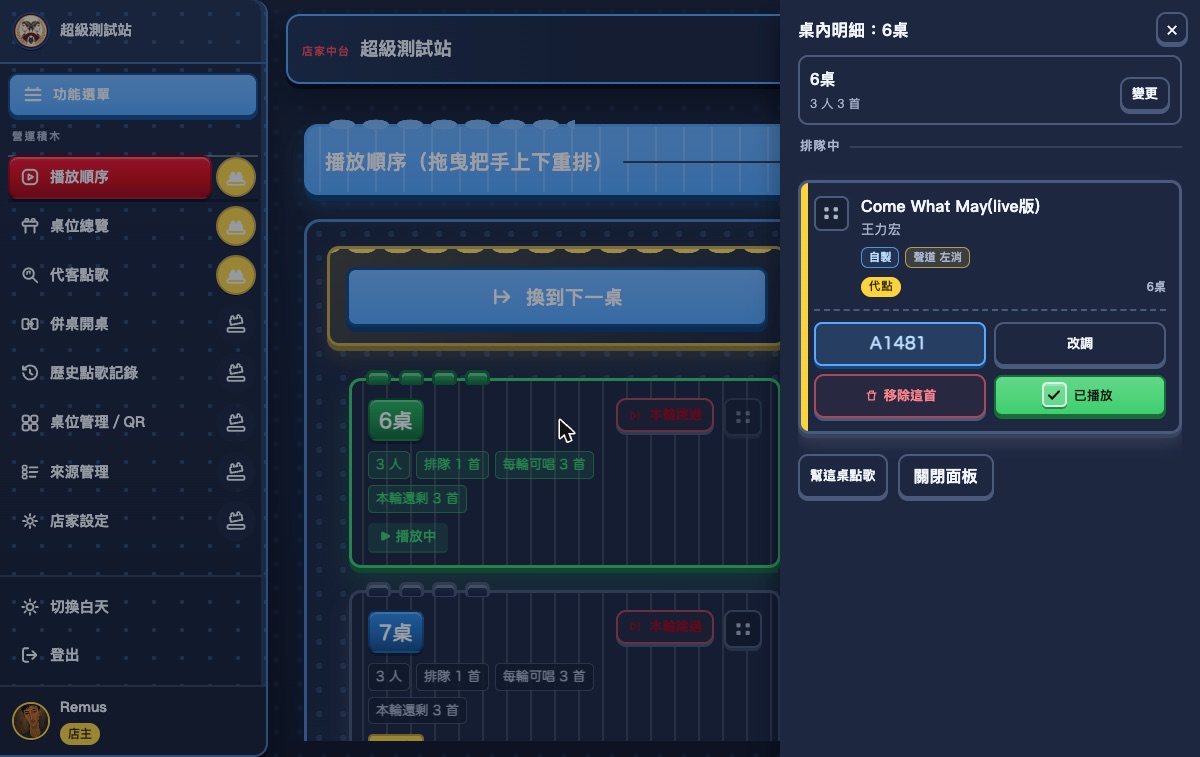
開桌時填 3 人、後來又來兩位?到 播放順序 點該桌,在 桌內明細最上面那一列按 變更,就能改 人數/裝置上限/每輪可唱/桌內候播上限 四格,按 確定 立刻生效。

桌內明細最上面一列顯示 6 桌、3 人 3 首與變更按鈕
圖 4-2|變更 在桌內明細的第一列,不是在畫面右上角。
往下調也安全上限往下調不會踢掉已加入的裝置、也不會刪掉已排的歌,只會限制之後的新加入與新點歌。唯一的例外:把「每輪可唱」調到比本輪已唱的還少時,會立刻換桌。

關桌,然後重新開桌

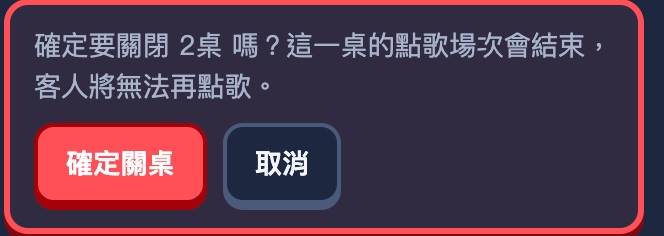
客人離開就到 桌位總覽 按該桌 關桌,再按 確定關桌。關桌=這個點歌場次結束:排隊中的歌全部標成已取消(立刻從播放順序與全場歌單消失)、客人連結失效、已唱過的紀錄保留在歷史點歌記錄裡。桌位本身還在,下一組客人來隨時再開。

關桌確認提示:這一桌的點歌場次會結束,客人將無法再點歌
圖 4-3|關桌是唯一能讓「已經在桌的客人」失效的動作。

下一組客人坐同一張桌,務必重新開桌(桌上的 QR 不用換)。新桌次一開,舊客人就算再掃同一張 QR 也進不了新桌次。

收班時的保險店家設定裡的「每日定時自動關桌」(見〈店家設定〉)打開之後,到了你設的那個時刻,全店還開著的桌真的會被關掉(到點後最多 15 分鐘內完成),做的事跟你自己按 關桌 一模一樣。它是防「整晚忘記關桌」的保險,不是趕客的計時器——收班前該關的還是自己按最準。
步驟 5

客人怎麼加入,手機上長什麼樣

客人掃 QR 之後怎麼「進桌」,由加入方式決定。四種從最寬鬆到最嚴格:

模式客人這邊店員要做什麼適合場合
直接加入 掃了就進 無需動作 一般場合
PIN 碼 掃碼+輸入 PIN 把 PIN 告知客人 怕外人亂掃
需店員核准 掃碼後等待 桌位總覽 → 點桌卡 →「加入申請」清單按核准/拒絕 逐一放行
PIN 碼+核准 兩道關卡都要過 告知 PIN+按核准 最嚴格

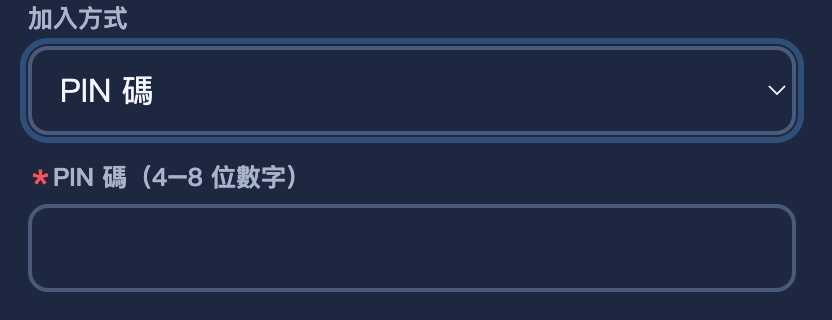
選到含 PIN 的模式時,開桌對話框會多出 *PIN 碼(4–8 位數字)——這組數字是你自己決定的,系統不會幫你產生,填完口頭告訴客人。核准入口:桌位總覽 → 點該桌桌卡 → 桌次明細面板 →「加入申請」區(面板長相見步驟 6 的圖 6-1)。沒處理的申請會在桌次結束後自動失效,不用特別清。

加入方式選 PIN 碼後,出現必填的 PIN 碼 4 到 8 位數字欄位
圖 5-1|自己記好這組 PIN:系統只存加密後的值,忘了只能重新輪替 PIN。
注意換 PIN=整桌重置:舊 PIN 的客人裝置全部撤銷,必須用新 PIN 重新加入(已點的歌不受影響)。換之前先想一下桌上還有沒有人正在點歌。

客人成功加入後,瀏覽器最上方的網址會自動回到查歌站首頁。這支手機仍然在桌內、可以照常點歌;但從網址列複製、再傳給另一支手機時,對方拿到的只會是公開查歌站,不會跟著加入這一桌。

注意請不要叫已加入的客人「把現在的網址傳給朋友」。另一支手機要加入,請用這兩種方式之一:① 客人自己掃桌上的 QR;② DJ 到 桌位管理/QR → 該桌 QRcode → 複製連結,把真正的加入網址傳給客人。若客人卡在 PIN 或核准,改用〈邀請連結〉救援。

客人那一端長這樣

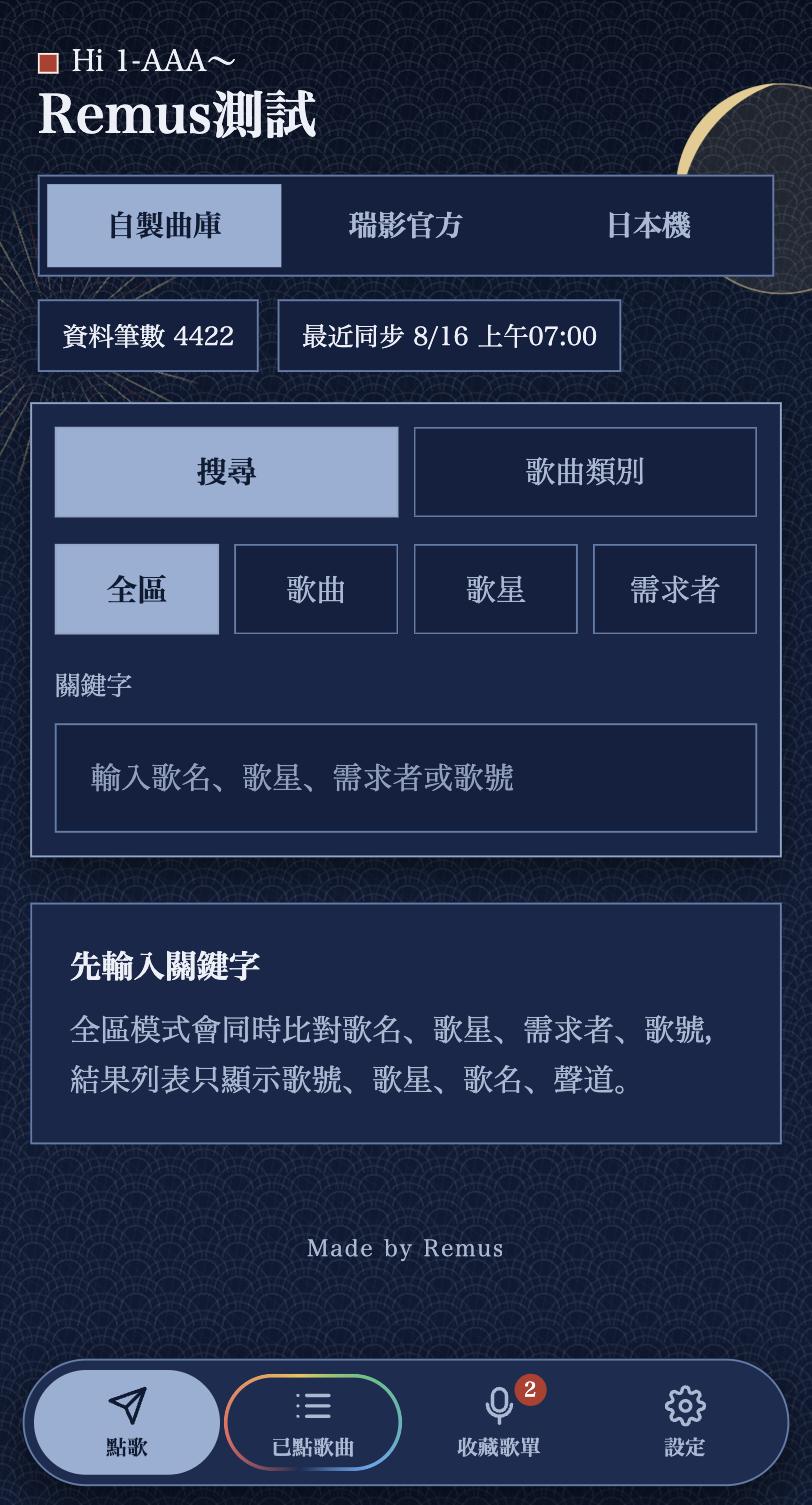
客人掃桌上的 QR 就進到點歌畫面(不是單純的查歌網頁)。入桌時系統會直接把三條規則講給客人聽,你不用每桌重講一次。畫面最下面固定是一排四格的功能列,整個點歌站就這四頁,客人問「在哪裡」時直接請他看螢幕最下面:

底部這一格裡面有什麼
點歌曲庫分頁、搜尋、點歌,就是進來的第一頁
已點歌曲本桌排隊中/已播放的歌,可以改調、取消自己點的
收藏歌單收藏起來的歌,按紙飛機直接再點一次(垃圾桶是移除收藏)
設定介面語言、白天/黑夜,改暱稱統一在這裡(清單頁那顆鉛筆已取消)
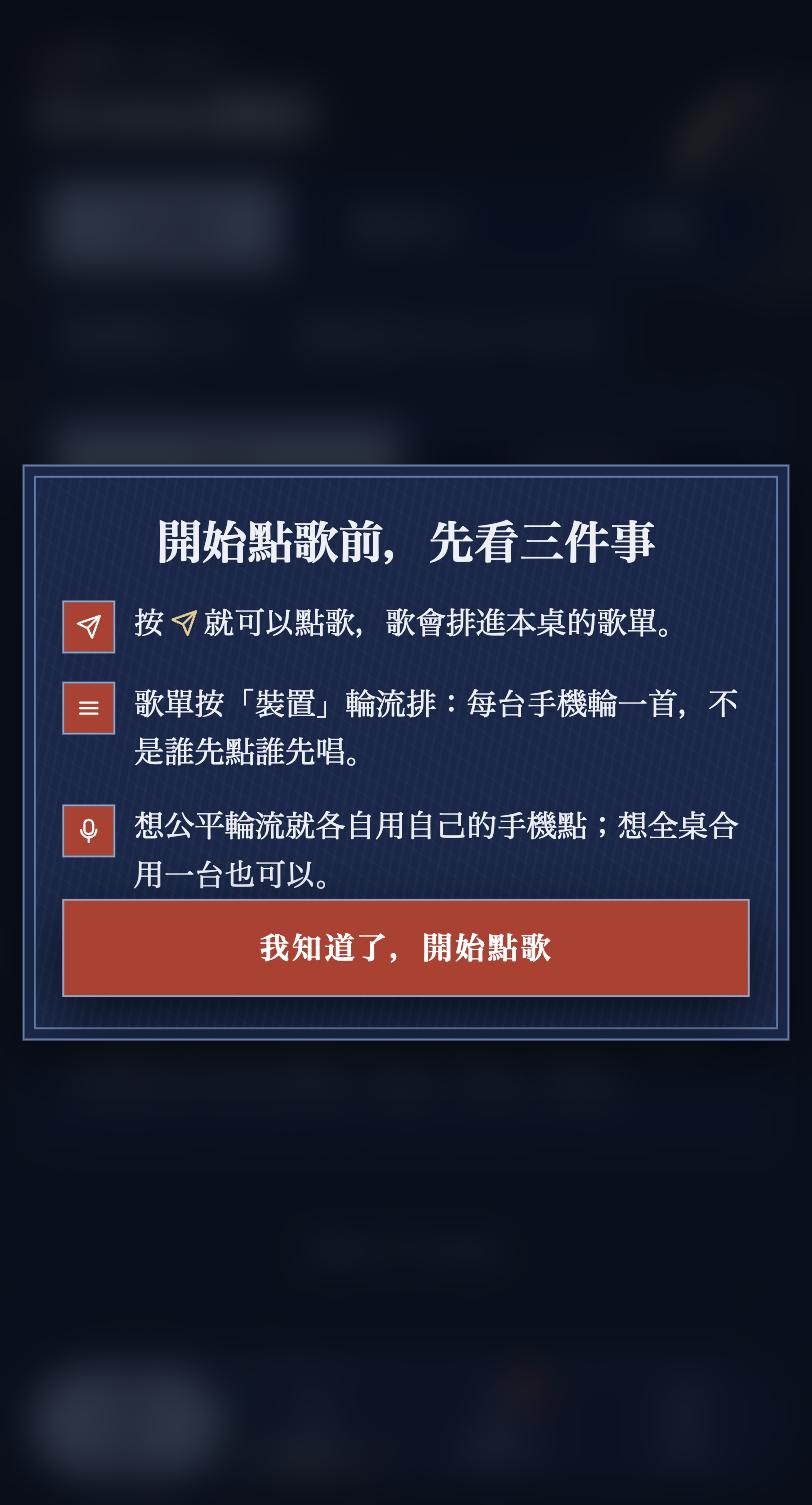
客人手機的入桌說明卡:按紙飛機點歌、歌單按裝置輪流排、可各自點也可合用一台
手機 5-a|按下「開始點歌」前,系統先把三條規則講給客人聽(也會說前面還有幾桌)。
客人手機的點歌首頁:上方曲庫分頁與搜尋,最下面是四格功能列
手機 5-b|點歌首頁。最下面那排四格就是客人的主選單。
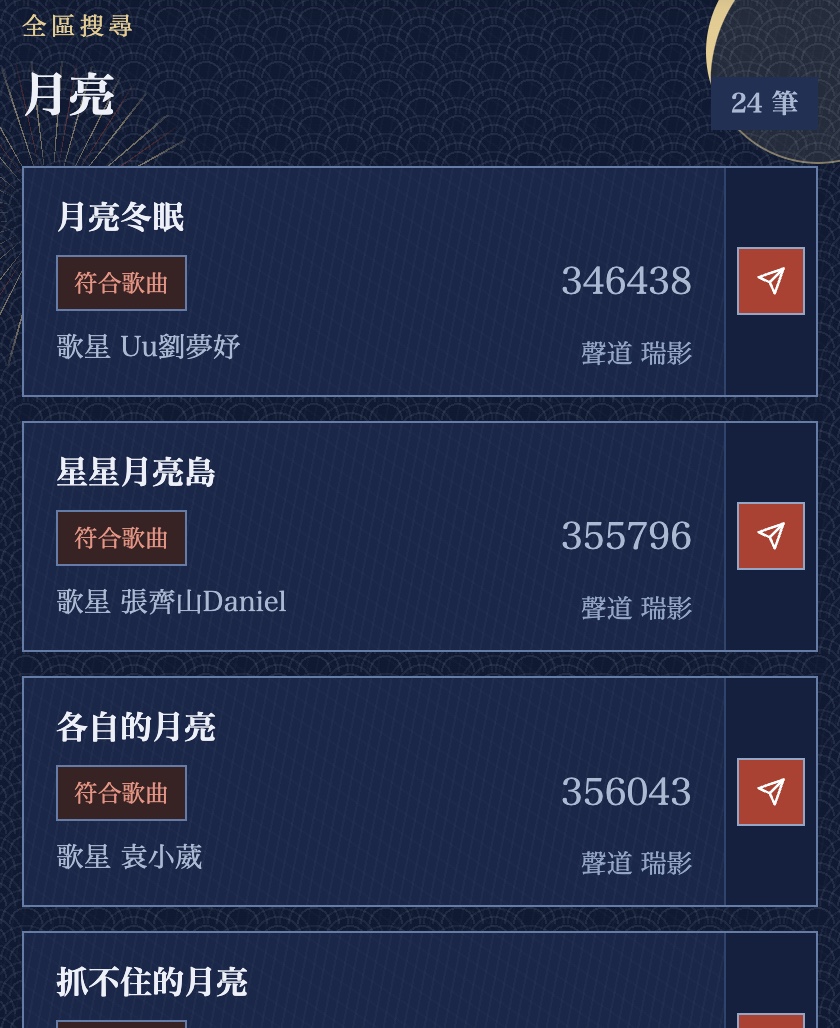
客人手機的搜尋結果清單,每張卡右側有紙飛機點歌按鈕
手機 5-c|按右邊的紙飛機就是點歌。
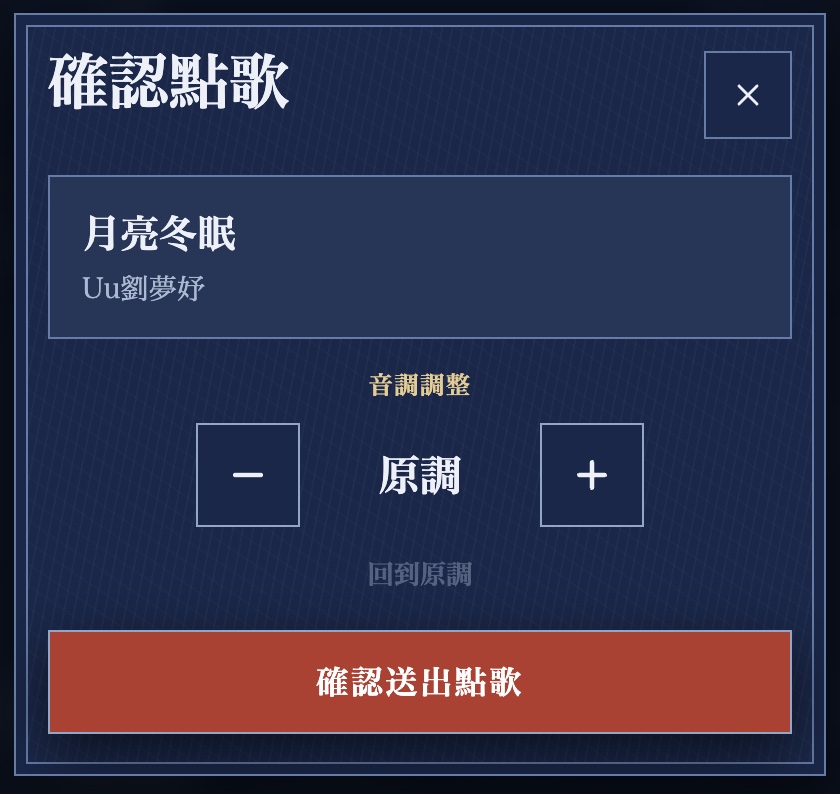
客人手機的確認點歌視窗:歌名歌星與加減調整音調
手機 5-d|確認點歌時可以先調音調(上限=步驟 2 設的 ±4/±8)。
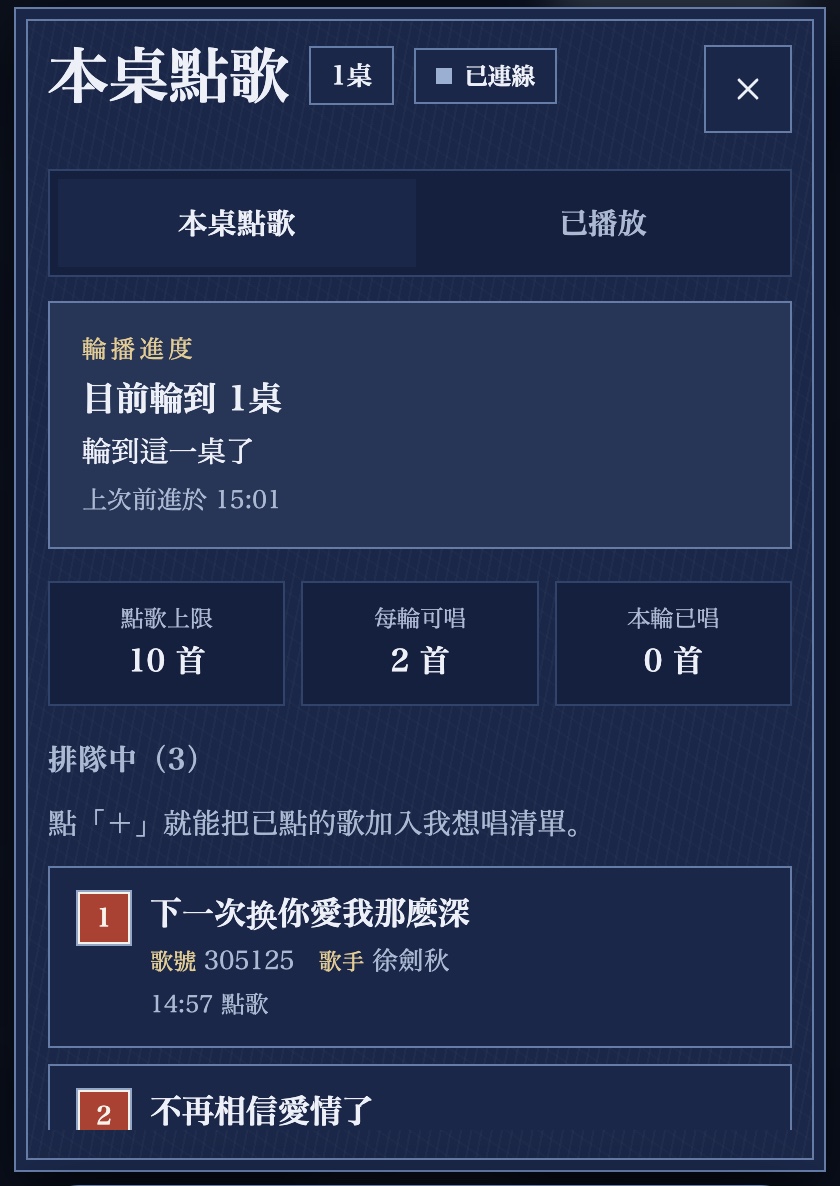
客人手機的已點歌曲面板:上方輪播進度與三個額度數字,下方是排隊中清單
手機 5-e|「已點歌曲」面板最上面是輪播進度(「目前輪到 6 桌/還有 1 桌輪到這一桌」),接著是三個額度數字。客人問「還要多久」時請他看這一區最快。
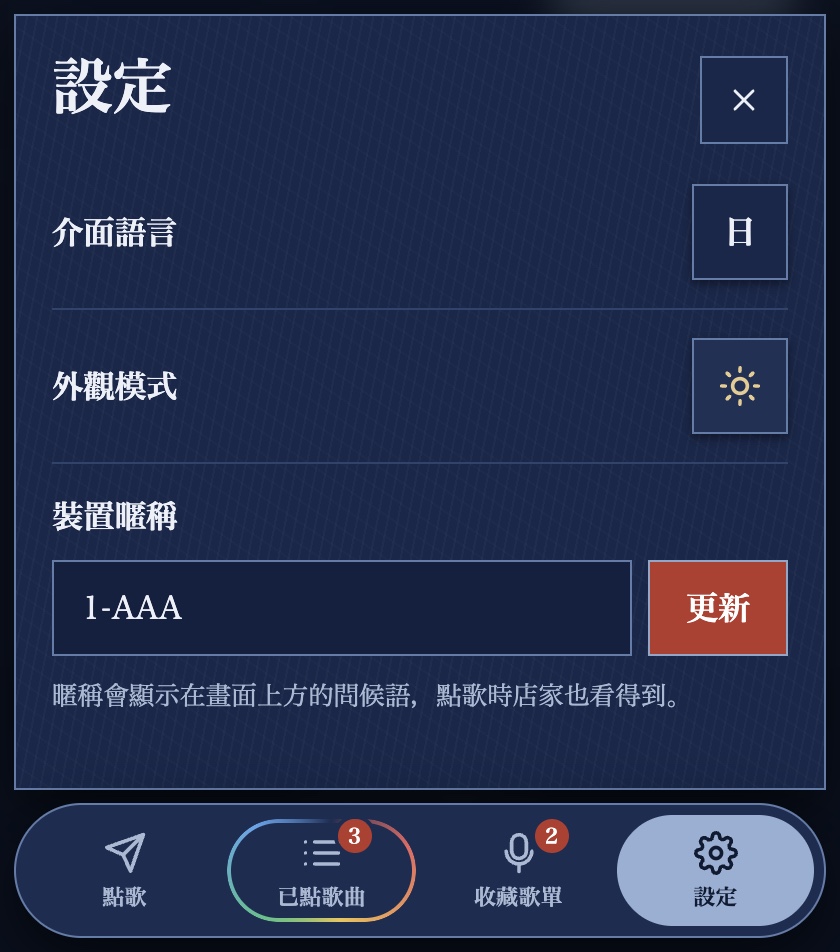
客人手機的設定頁:介面語言、外觀模式、裝置暱稱與更新按鈕
手機 5-f|改暱稱在「設定」這一頁,順便也能切介面語言與白天/黑夜。

客人手機上的「已播放」分頁

客人在底部功能列點 已點歌曲,裡面的 已播放 分頁(畫面上寫「全場最近播放」)看得到全場剛剛唱過什麼,不只自己這一桌。

  • 只收最近兩小時、最多 100 首,由新到舊排。
  • 本桌唱的會標示出來,而且看得到是誰點的;別桌唱的只看得到歌名,看不到點歌人。兩種都可以一鍵加進收藏。
  • 別桌只露歌名是刻意的,用來保護其他客人——客人問起可以這樣回答。
這不是整晚的紀錄它只回頭看兩小時。剛開店、或前兩小時全場冷清沒人唱,這一頁就是空的——那不是壞掉。要查整晚、查前幾天,店裡請用歷史點歌記錄。
步驟 6

客人進不來?用邀請連結救援

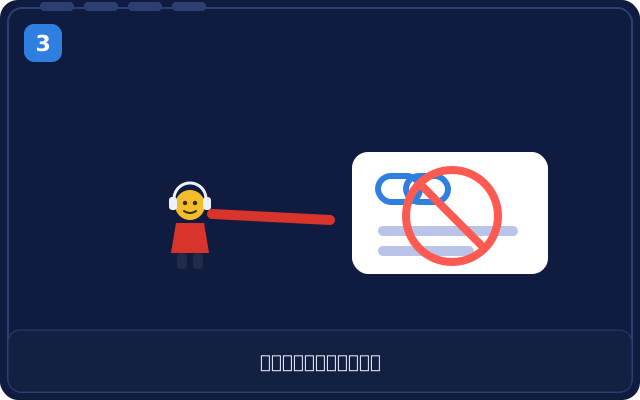
掃不進、卡在 PIN 或核准、或是上一組客人的手機掃到同一張 QR——最快的救援都是邀請連結。

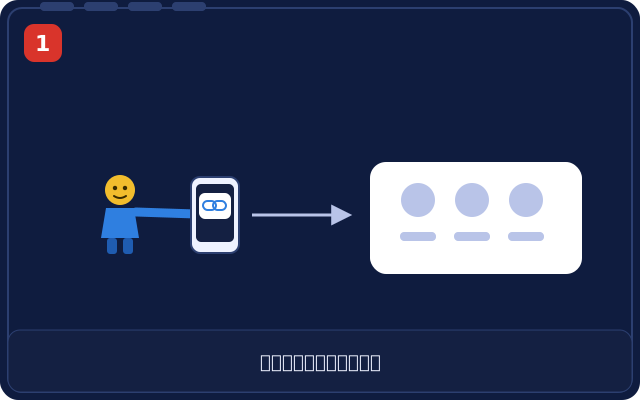
分鏡一:新客人坐 3 桌,掃了桌上的 QR 分鏡二:舊桌次已結束,這支手機被擋在外面 分鏡三:DJ 產生邀請連結讓客人直接入桌 分鏡四:客人用邀請連結進來,可以開始點歌
關於「12 小時」客人在同一晚(12 小時內)又掃同一張 QR,手機會顯示「這桌稍早已重新開桌」並請他找店家,不能自己重新加入;隔天(超過 12 小時)再掃就會正常走加入流程。這是手機端的提醒機制,換一支手機或用邀請連結都不受它限制——真正的把關是關桌與加入方式。

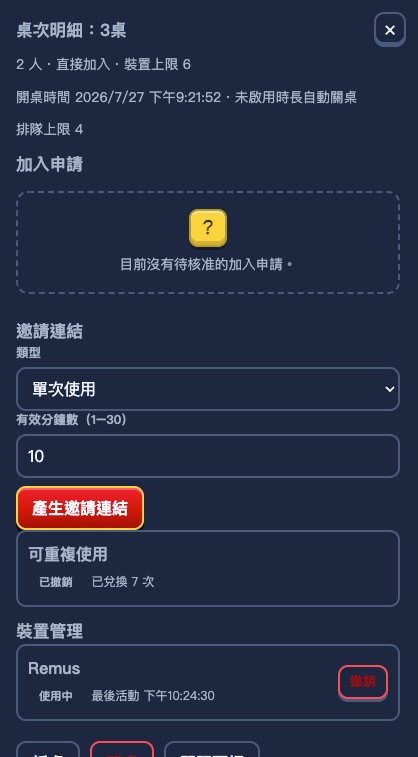
入口在 桌位總覽:點桌卡上的桌號(不是點開關),右邊就會開出這一桌的「桌次明細」。

桌次明細側邊欄完整內容:桌況、加入申請、邀請連結、裝置管理,底部是拆桌關桌等按鈕
圖 6-1|側邊欄從上到下:桌況(幾人、加入方式、裝置上限、開桌時間、排隊上限——客人問「我們這桌可以點幾首」看這一行最快)→「加入申請」→「邀請連結」→「裝置管理」→ 底部 拆桌/移桌/關桌/關閉面板。

兩種模式差很多

類型有效時間能用幾次什麼時候用
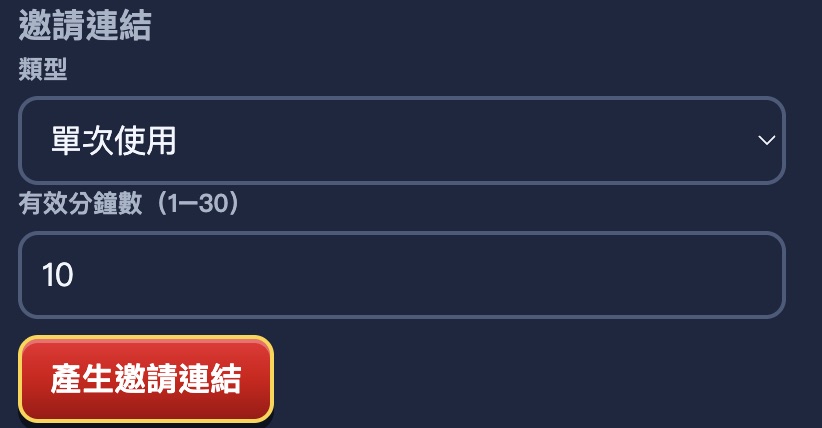
單次使用 可設有效分鐘數(1–30),預設 10 分鐘 一次(一台裝置) 只有一位客人卡住
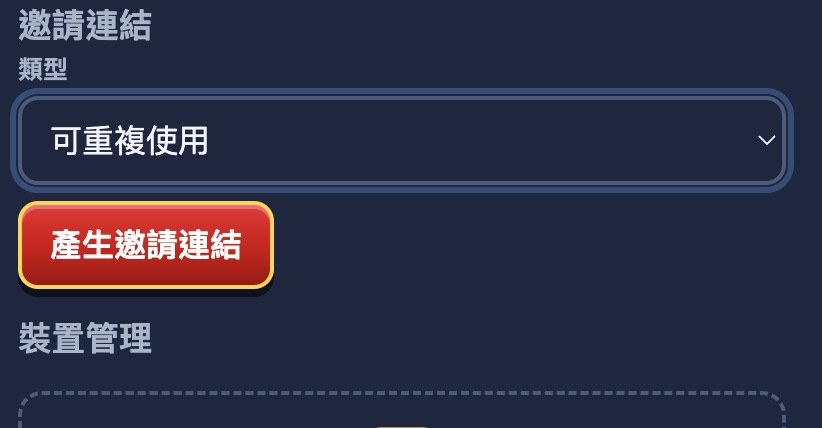
可重複使用 沒有時效——一直有效,直到你按「撤銷」或這一桌關桌 多台 整桌好幾支手機都要進來,用完務必撤銷
邀請連結區塊:類型選單次使用,有效分鐘數欄位與產生按鈕
圖 6-2|「單次使用」才有「有效分鐘數」。
邀請連結類型改成可重複使用後,有效分鐘數欄位消失
圖 6-3|切成「可重複使用」,分鐘數欄位直接消失——因為它不會自己過期。

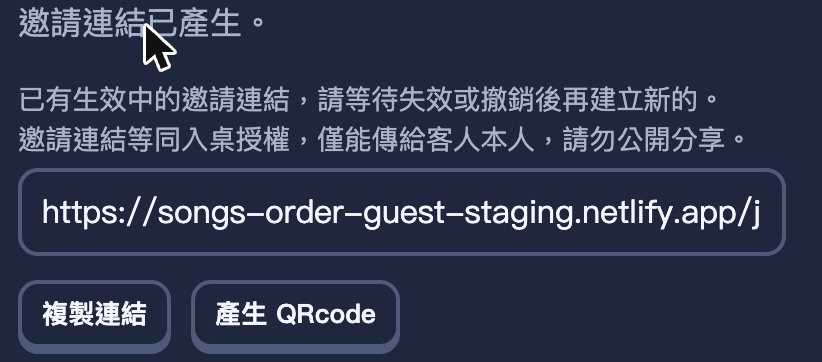
按 產生邀請連結 之後才會出現 複製連結 與 產生 QRcode(可以讓客人現場掃)。連結會跳過 PIN/核准直接入桌,但人數與裝置名額照算,不會爆桌。發錯了隨時按 撤銷 作廢。

邀請連結已產生,畫面提示連結等同入桌授權僅能傳給客人本人
圖 6-4|畫面自己就寫了:邀請連結等同入桌授權,僅能傳給客人本人,請勿公開分享。
每次產生都是新連結系統沒有「一條固定的多次連結」:每按一次 產生邀請連結 都會產生一條全新網址,而且同一桌次同時只能有一條有效連結——還有有效連結在時,類型下拉和產生按鈕會整組鎖住並顯示「已有生效中的邀請連結」。要換新的得先讓舊的失效:單次使用被用掉或過期即可,可重複使用只能手動按 撤銷。
連結綁在「這一次的桌次」上:一旦關桌,就算沒撤銷也立刻失效,下一組客人重新開桌後不能沿用,要重新產生一條。
另外要分享的是這裡產生的邀請連結,不是客人手機網址列裡的網址(見〈把加入網址交給另一支手機〉)。

連結被亂傳、名額被佔滿

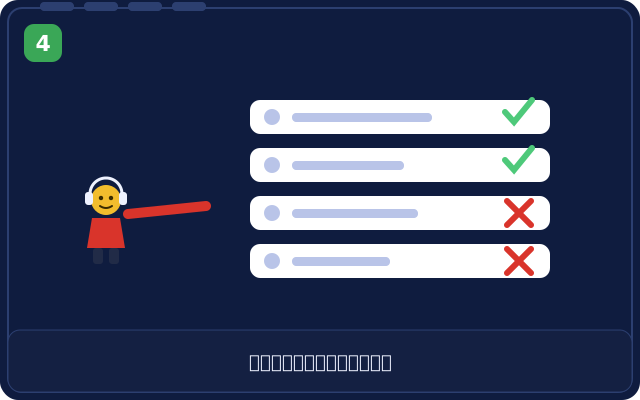
分鏡一:客人把可重複使用的連結貼到群組 分鏡二:陌生裝置佔滿名額,原本的客人反而點不了歌 分鏡三:DJ 先撤銷邀請連結 分鏡四:DJ 到裝置管理逐台撤銷陌生裝置

處理順序很重要,不能顛倒:

  1. 先在該桌「邀請連結」那一列按 撤銷,讓連結失效。注意:這不會踢掉已經進來的人。
  2. 再到「裝置管理」逐台按 撤銷,確認時可以勾「同時取消此裝置排隊中的歌曲」。

撤銷後名額立刻釋放,而且因為連結已失效,被撤銷的裝置無法再用那條連結回來。

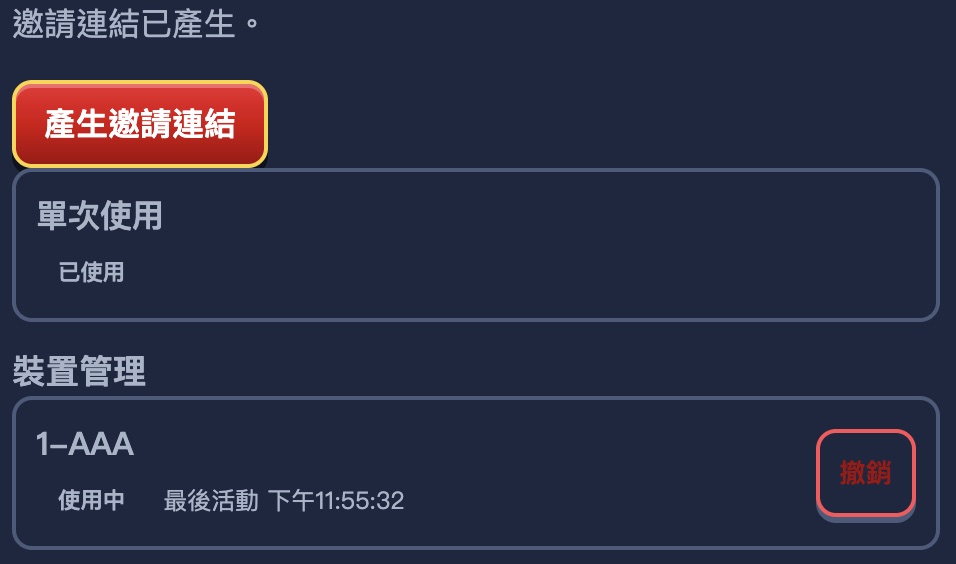
桌次明細下半部:邀請連結列顯示已使用,裝置管理列出裝置與撤銷按鈕
圖 6-5|連結列會顯示狀態(有效/已使用),裝置列會顯示暱稱與最後活動時間。
步驟 7

播放順序:整晚都在這一頁

營運只有兩個主畫面:桌位總覽 管開桌關桌,播放順序 管桌與桌之間、以及每桌內的出歌順序。

播放順序主畫面:左邊是換到下一桌大按鈕與各桌列,右邊是全場歌單
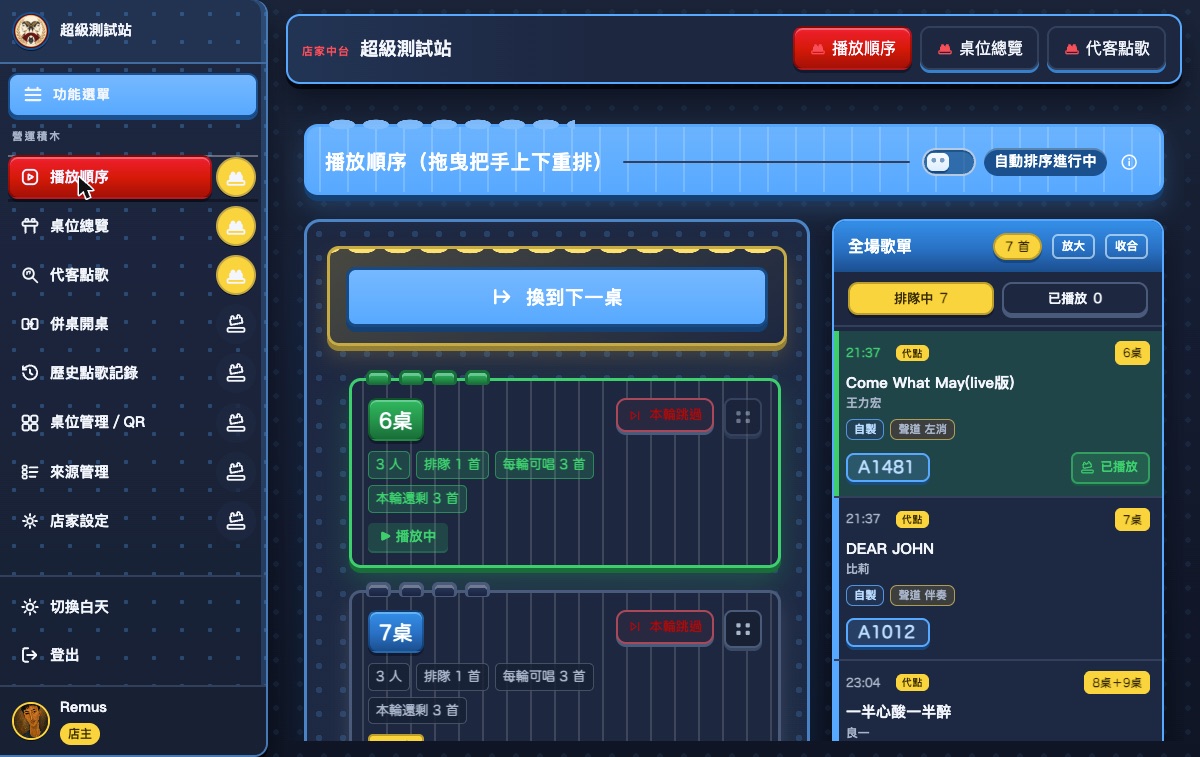
主畫面|分左右兩欄:左邊是桌次輪序(大按鈕+每桌一列),右邊是「全場歌單」。頂部切換排序方式,標題列右側是自動排序狀態。

全場歌單的「排隊中」是照輪次交錯排的

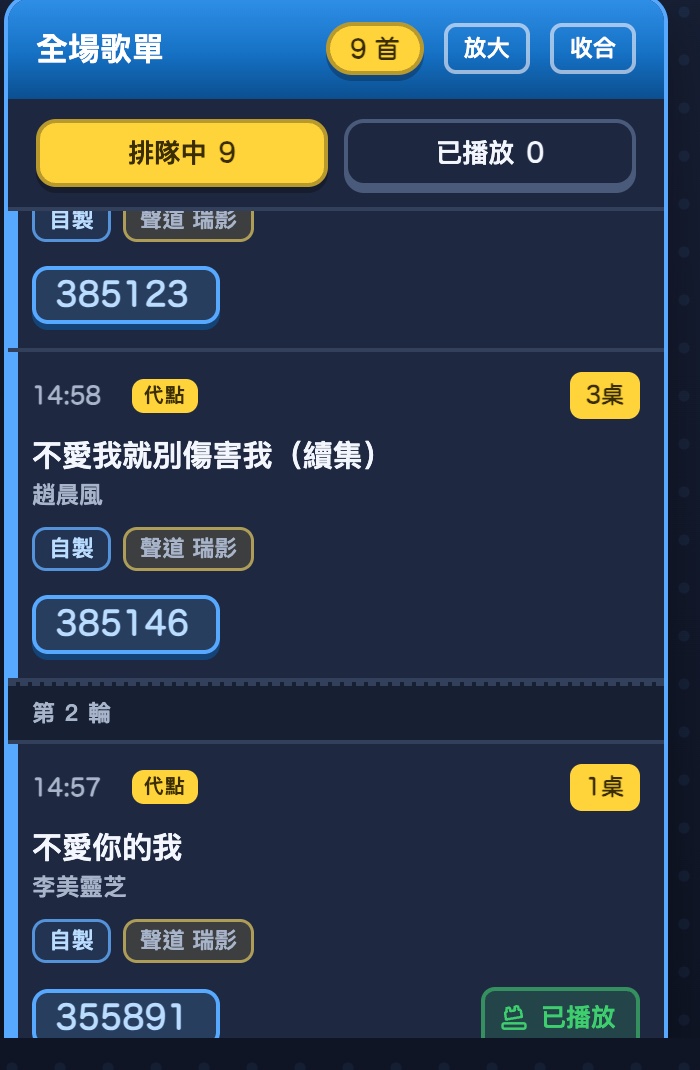
先看右邊那一欄。「排隊中」不是照點歌時間排,而是照真實的輪次把各桌交錯開來:每一輪每桌只放這一輪唱得到的首數(就是開桌時設的「每輪可唱」),一圈排完才接著放下一輪。輪與輪之間有一條淡淡的分隔線加上 本輪、第 2 輪 這樣的標籤。

全場歌單排隊中清單:不同桌的歌交錯排列,中間有分隔線與第 2 輪標籤
圖 7-1|分隔線加上「第 2 輪」就是換圈的地方:線以上是這一圈、線以下是下一圈。
不是誰先點誰先唱客人說「我明明比他早點」時,就指著分隔線解釋:每一桌這一輪先各唱幾首,一圈唱完才輪到下一圈。別桌插在自己兩首歌中間是正常的——那是輪到別桌了,桌內的順序完全沒有變。要看某一桌自己的順序,點開那一桌的「桌內明細」就一目了然。

另外兩個行為:在桌內明細改完順序,全場歌單立刻跟著變、輪次分段一起重算,不用重新整理;按 已播放 之後,退場動畫跑完之前清單不會亂跳,不必怕點錯下一首。

「排隊中」與「已播放」是兩個頁籤;每張卡都標了桌號與來源,DJ 代點的會有「代點」黃標。

全場歌單的三顆鈕:加寬、放大、收合

標頭右邊由左到右三顆鈕,三顆都只改顯示,不會動到任何順序:

  • 加寬:這一欄變寬,來源與聲道移到上面一行跟曲號並排,一行放得下更多字。再按一次是 縮窄。
  • 放大:清單飛到畫面正中央並放大字體,操作完全一樣;場地昏暗、離螢幕遠時用。再按一次是 縮小(或按 Esc)。
  • 收合:整個歌單收起來只剩標頭,把畫面讓給左邊的桌次卡。再按一次是 展開。
注意這一欄會跟著視窗一起變寬(有上限),螢幕越大它本來就越寬,加寬 是再往上加一檔。選擇記在你正在用的這台機器。視窗寬度不夠(約 900 像素以下,例如平板直立)時全場歌單本來就是整片的一區,這顆鈕不會出現。

啟動輪序,然後靠「已播放」推進

開桌後該桌會先出現在「尚未進輪序」區——桌子有歌之後,按主欄上方的 啟動輪序第一桌,再按一次確認就開始輪唱。之後每首歌唱完按「已播放」,系統會自動換到下一桌(只有想提前跳桌才按 換到下一桌)。已播放 只有正在唱的那一桌才會出現;歌會從「排隊中」移到「已播放」,記得手動點一下「已播放」頁籤才看得到。

播放順序主欄上方的換到下一桌大按鈕
圖 7-3|輪序進行中時,這顆大按鈕是「換到下一桌」。
整晚只按一次「啟動輪序」不用一直按。只要場上還有桌子有歌,輪序就會自己一輪接一輪循環下去(唱完 A 桌換 B 桌,繞完一圈再回到 A)。唯一要重按的情況:全部桌次的歌都被唱完/取消完、歸零到沒有任何一桌有歌,輪序才會停下來;等客人又點了新歌,按鈕會變回 啟動輪序第一桌,這時再按一次就繼續。

每一桌一列,列上把重要數字都攤開了:幾人、排隊幾首、每輪可唱幾首、本輪還剩幾首。正在唱的那桌是綠框+「播放中」,下一桌標黃色「下一桌」。最右邊是 本輪跳過 和拖曳把手。

播放順序的兩列桌次:6 桌綠框播放中,7 桌標示下一桌,右側有本輪跳過與拖曳把手
圖 7-4|綠框=正在唱;黃標=下一桌。右邊那顆六點方塊就是拖曳把手。

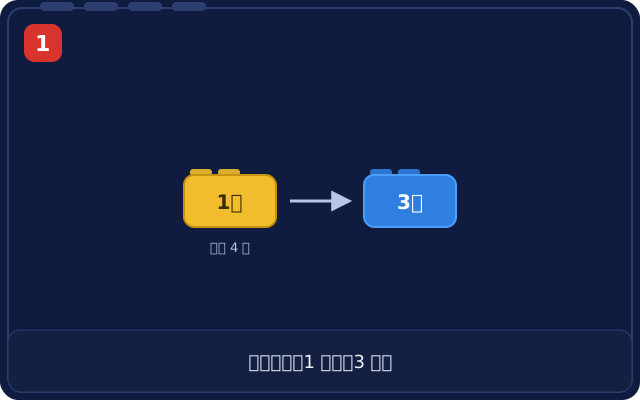
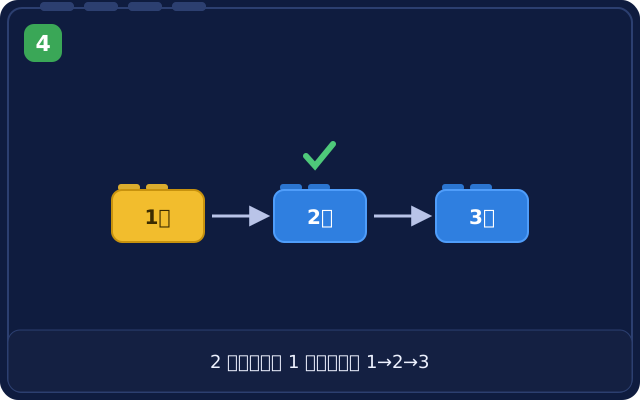
情境:1 桌唱到第二首,2 桌客人才進場

分鏡一:輪序啟動,1 桌在唱、3 桌等待 分鏡二:五位客人進場坐 2 桌,DJ 趕快開桌 分鏡三:2 桌在 1 桌唱完前送出點歌 分鏡四:2 桌接在 1 桌後面,順序變成 1、2、3

照桌次模式下,一張桌只要有歌就會立刻按桌位管理填的排序值插回自己的位置。所以 2 桌在 1 桌還在唱時送出點歌,就會直接排到 1 桌後面,變成 1→2→3。前提是 2 桌的排序值有填 2;還沒點歌的桌不進輪序,會列在「尚未進輪序」。

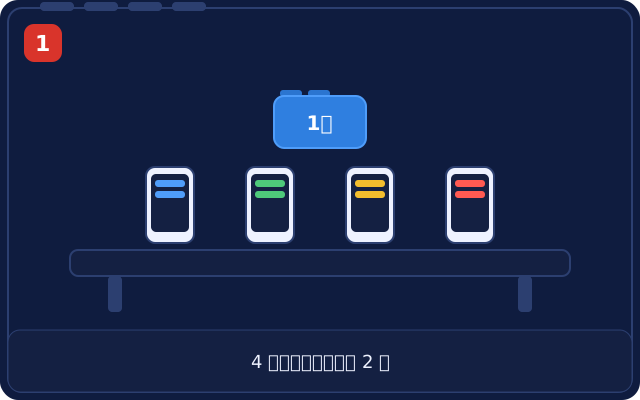
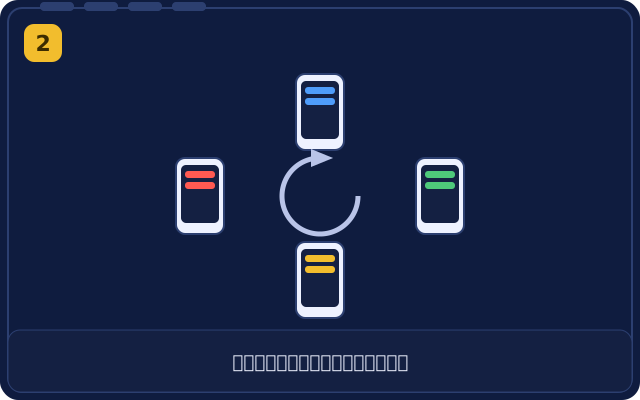
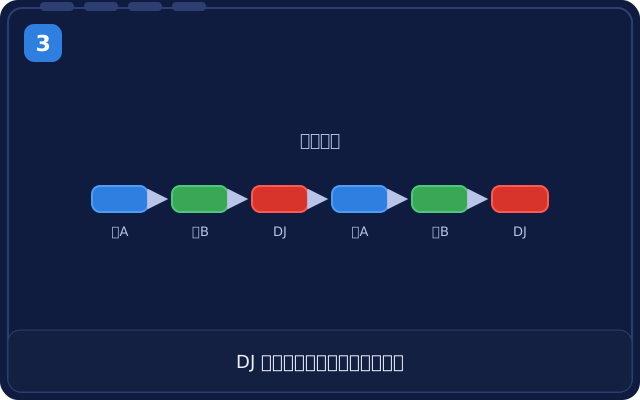
情境:一桌四台手機,每台各點兩首

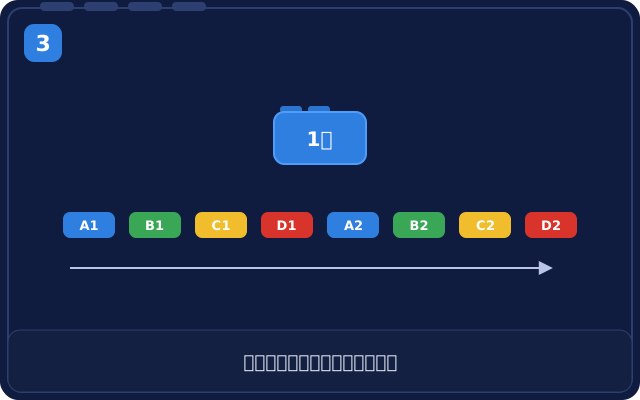
分鏡一:一桌上四支手機,每台各點兩首歌 分鏡二:系統照裝置輪流,不是誰先點誰全唱 分鏡三:出歌順序為四台各出一首再回頭

同一桌內是「照裝置輪流」:每一輪每台裝置最多出一首,所以四台各點兩首會排成「甲1、乙1、丙1、丁1、甲2、乙2、丙2、丁2」,沒有人能連續刷歌。哪一台排在該輪前面,看的是那台裝置在這桌的第一首歌誰先送出;同一台自己的歌則照送出順序。

帶客技巧引導客人二選一:① 一人一機各自點(系統自動輪流最公平),或 ② 整桌統一用一台點(完全照點的順序出歌)。最怕「有人自己點、有人請人代點」混在一起,順序感受會亂。

幫歌曲排序(調整某一首歌的順序)

客人點太多想改順序,兩條路:客人自己取消重點(只能取消自己這台裝置點的歌,而且要店家設定裡「客人可自行取消排隊中的歌」=允許),或請 DJ 拖曳:

  • 桌與桌之間:抓每一桌列右側的把手上下拖曳。
  • 桌內單首歌:點該桌那一列開啟「桌內明細」,「排隊中」每首歌左側有把手,上下拖曳調整這一桌自己的出歌順序。客人手機約 4 秒內看到新順序,桌內重排不會影響桌與桌之間的輪序。
在播放順序點某一桌後,右側展開桌內明細側邊欄,左邊仍看得到輪序
主畫面+側邊欄|點桌次列 → 右邊展開「桌內明細」,左邊的輪序不會消失,可以邊看邊調。側邊欄從上到下:標題列(右邊就是 代客點歌)、桌名+變更、「排隊中」清單,最底下是 關閉面板。
小技巧客人臨時說「先唱那首」:點該桌 → 抓那首歌的把手拖到最上面。右邊的全場歌單立刻跟著重排,看右邊就知道改成功了。

排隊清單預設是「一行一首」

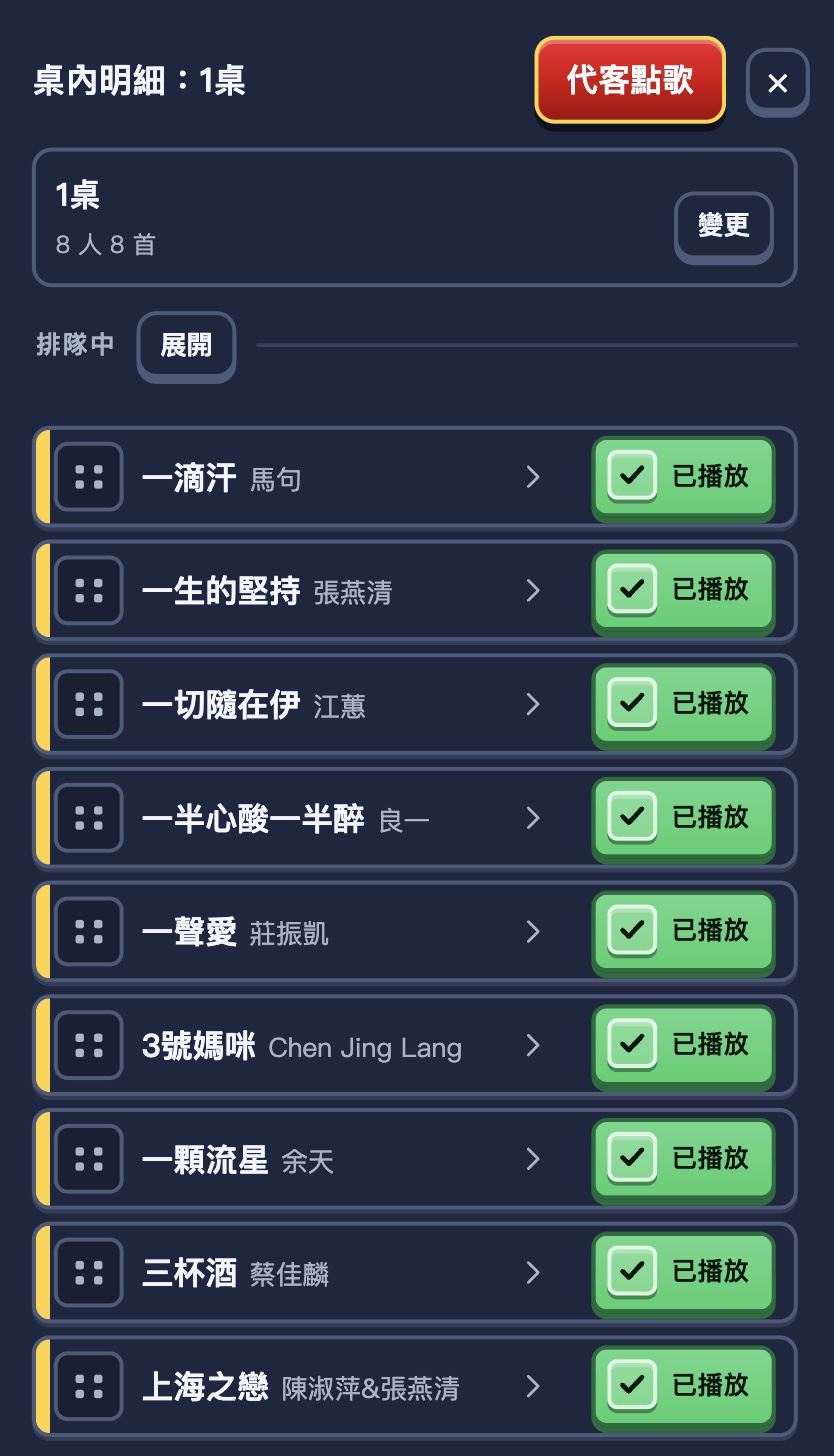
桌內明細的「排隊中」預設收合:一首歌只佔一行,上面只有拖曳把手、歌名(歌手小字),以及輪到這一桌時才出現的 已播放。這樣一屏看得到十幾首,長清單要把最後一首拖到最前面,起點和終點通常同時在畫面上,一次就拖到位。

桌內明細的排隊中清單:九首歌各佔一行,只有把手、歌名與已播放按鈕,標題旁有展開按鈕
圖 7-5|收合狀態:一首一行,這一桌九首一屏全部看得到。標題旁那顆 展開 是整份打開。

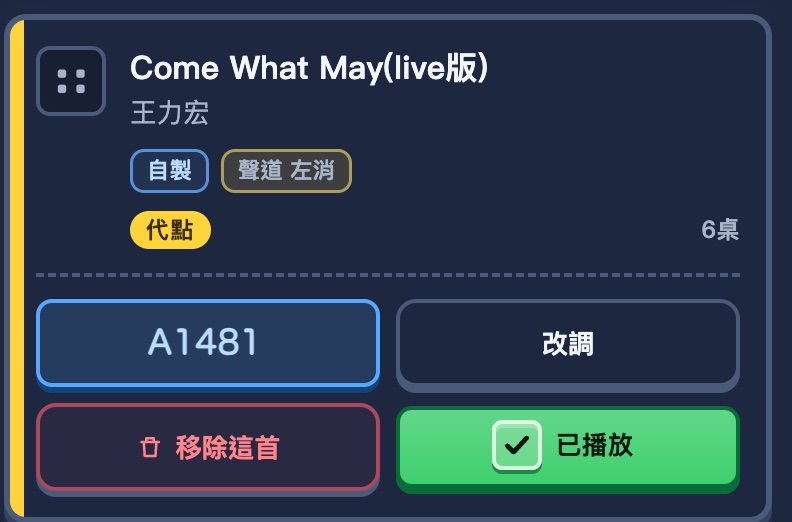
來源、聲道、點歌者、桌次、曲號、音調標籤、改調、移除這首 這些收合時不會顯示,兩種方式打開:點那一首的歌名只展開那一列(其他列不動,再點一次收回);按「排隊中」標題旁的 展開 則整份打開,按鈕變成 收合。

桌內明細的歌曲卡片:左側拖曳把手,下方有歌號、改調、移除這首、已播放
圖 7-6|展開後的完整卡片:左上角是拖曳把手,卡上還有 改調、移除這首、已播放。
注意收合/展開的選擇記在你正在用的這台機器,不是跟著帳號跑;DJ 台的平板和辦公室電腦各記各的。拖曳的結果兩種狀態完全一樣,收合只是顯示得比較密。

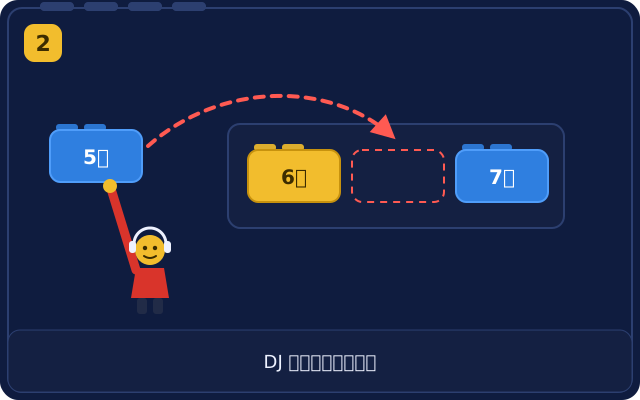
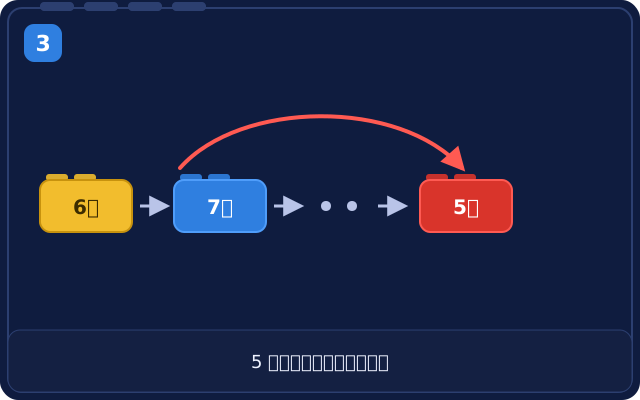
情境:DJ 想臨時把 5 桌插到 6 桌後面

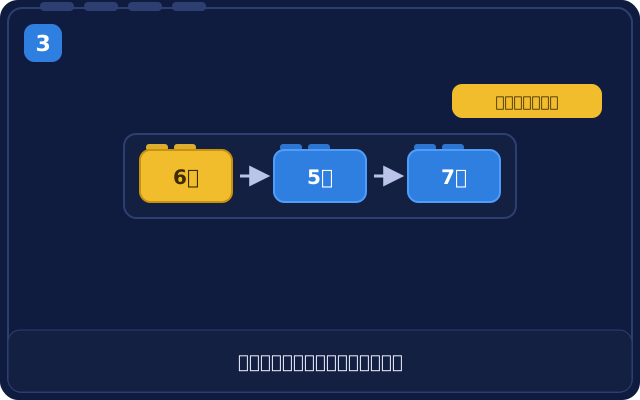
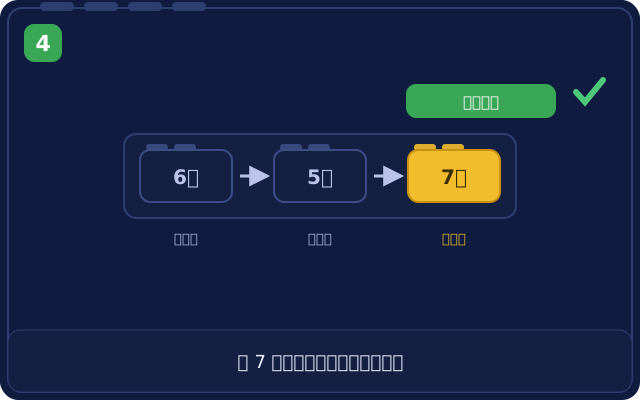
分鏡一:照桌次的話,剛進場的 5 桌得等下一輪 分鏡二:DJ 直接拖曳 5 桌到 6 桌與 7 桌之間 分鏡三:拖曳後系統暫停自動排序,狀態顯示已暫停自動排序 分鏡四:6 桌與 5 桌都唱完、7 桌開始唱之後,才切回自動排序

抓桌次列右側的把手上下拖曳就能改順序。系統不會跳任何視窗,也不會把店家的排序方式改成「手動」——它只是自動幫你暫停自動排序,標題列右側的狀態字從「自動排序進行中」變成「已暫停自動排序」。(正在唱的那一桌固定在第一位,不能拖動也不能被插到前面。)

播放順序標題列右側顯示已暫停自動排序,開關已切換
圖 7-7|要恢復,把這個開關再撥回來,狀態字會回到「自動排序進行中」。
最容易踩的雷手拖的順序只在「已暫停自動排序」期間有效。一按恢復,系統立刻依店家排序設定把所有桌重排,插隊會消失。所以想讓 6→5→7 成立:
・請等 7 桌開始唱之後再恢復自動排序。
・在 6 桌還在唱時就恢復 → 5 桌回到自己的桌號位置,這一輪要等到最後。
・在 5 桌唱的時候恢復 → 下一桌會變回 6 桌(6 桌多唱一輪),而不是 7 桌。
分鏡一:手動插好順序,但 6 桌還沒唱完 分鏡二:這時切回自動排序等於踩雷 分鏡三:5 桌被重算,掉到隊伍尾巴
另一招只是想讓某一桌這輪先不要唱,用該列的 本輪跳過 比拖曳更乾淨,不會暫停自動排序。
歌曲卡上那顆紅標籤那是這首歌要用什麼調唱:#4 =升 4、b4 =降 4,按 改調 改的就是它。如果店裡開了男調/女調,還會出現 男調、女調、男調#3 這幾種寫法——五種寫法怎麼讀見進階設定。
步驟 8

代客點歌

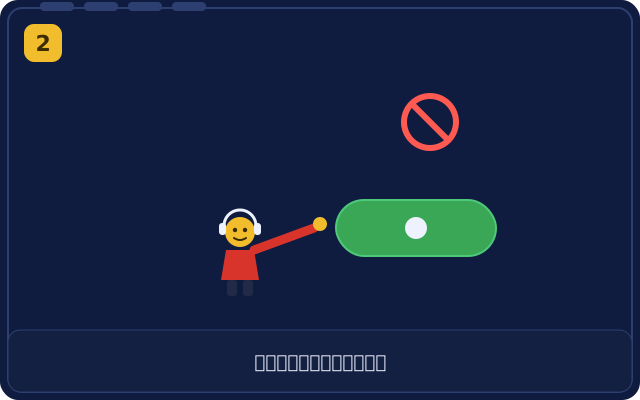
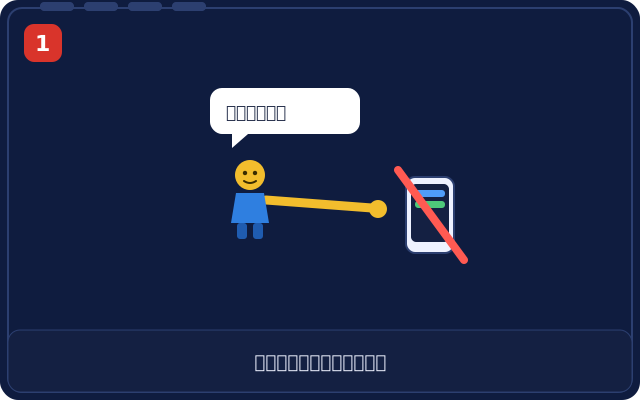
客人不會用手機、或桌上裝置額度已滿,店員可以用 代客點歌 幫忙。
分鏡一:有客人就是不想用手機點歌 分鏡二:DJ 用代客點歌替這桌加歌 分鏡三:DJ 代點也算一台裝置,照裝置輪

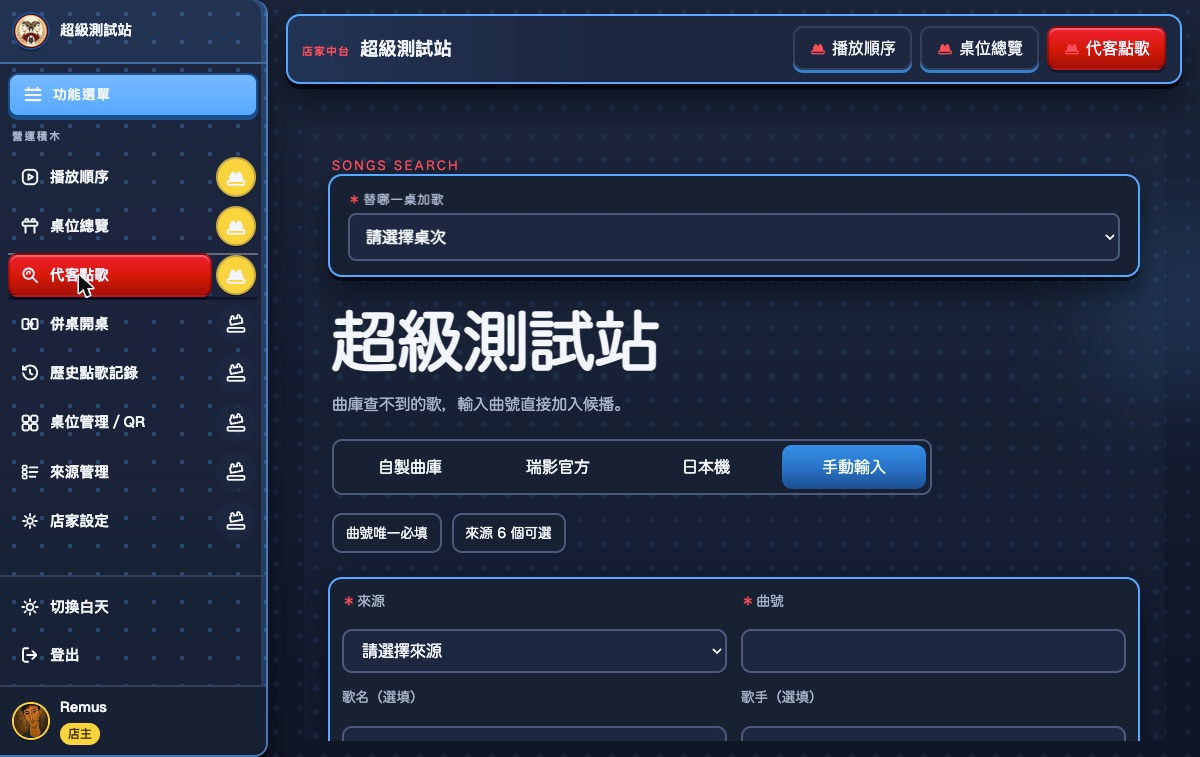
兩個入口:桌內明細面板的「標題列」那顆 代客點歌 最快(桌次已經幫你選好了),或走側欄/頂部快捷列的 代客點歌 再選桌。

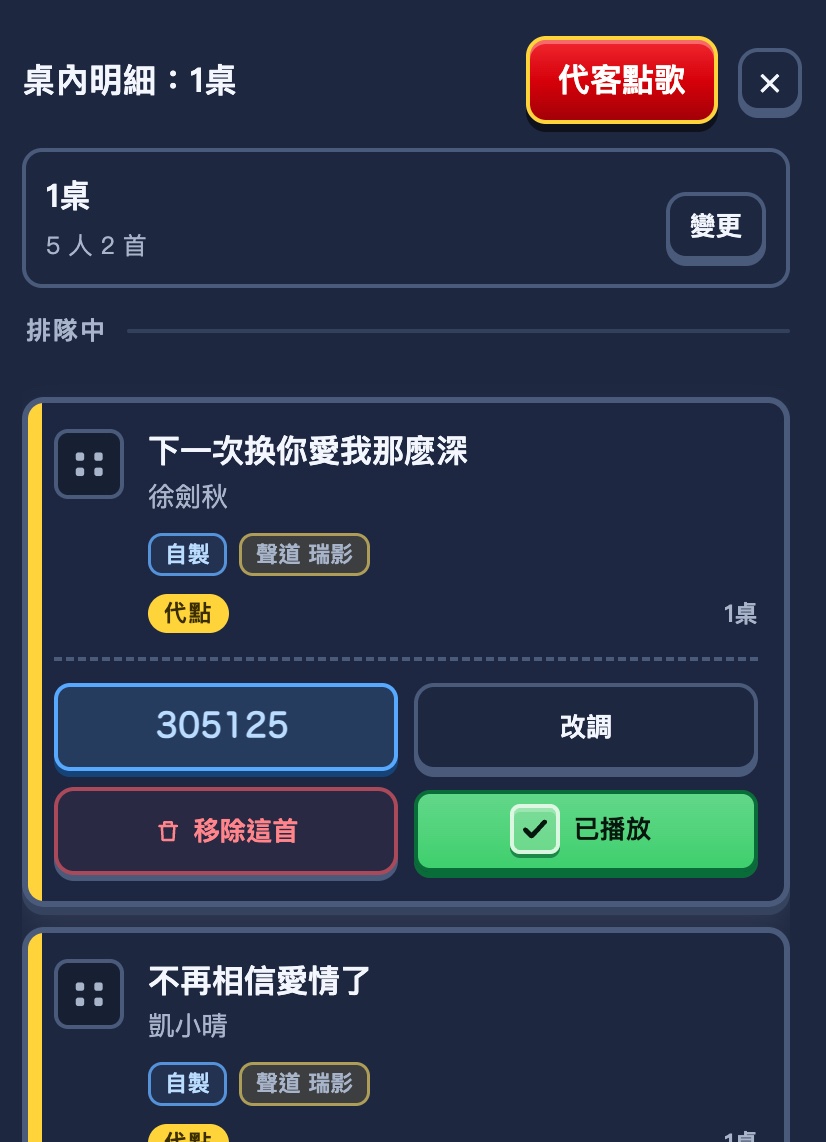
桌內明細面板:標題列右邊有紅色的代客點歌按鈕,下面是桌名與排隊中的歌曲卡片
圖 8-1|代客點歌 在面板標題列(舊版在歌單最下面、叫「幫這桌點歌」,位置和名字都換了,動線沒變)。(這張圖裡的歌曲畫成展開的樣子;現在「排隊中」預設是一行一首。)
找不到按鈕?面板最下面仍然是 關閉面板——代點鈕已經搬到上面了,不用再捲到底去找。另外桌位總覽的桌卡上沒有第二個代點入口:要代點就先點開那一桌的明細。

點歌流程

代客點歌主畫面:最上面是替哪一桌加歌,中間四個曲庫頁籤,下面是輸入表單
主畫面|最上面先選「替哪一桌加歌」(從桌內明細進來就不用選),中間四個頁籤切曲庫,下面才是搜尋或輸入。
  1. 確認替哪一桌加歌。
  2. 從曲庫搜尋:自製曲庫、瑞影官方、日本機,或 手動輸入。除了打歌名歌星,也可以直接輸入曲號;日本機的歌號一樣可以直接打進去——客人報號碼時最快。
  3. 送出前可以先調音調(見下方)。
  4. 按 加入候播,直接進入該桌的佇列。

曲庫以外的歌用 手動輸入:必填是「來源」與「曲號」兩欄(來源可以先在 來源管理 建好,也可以當下選「新增來源…」直接建),歌名、歌手、唱歌者/代稱、聲道都是選填。

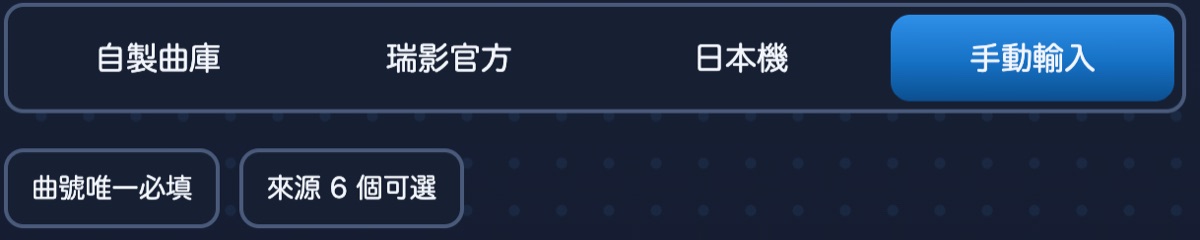
代客點歌的四個頁籤與手動輸入的提示:曲號唯一必填、來源可選
圖 8-2|四個頁籤在這裡切換。代客點歌是查歌站的後台版,不是客人手機那個畫面。曲號一定要填,之後放歌才找得到。

送出前先把調調好

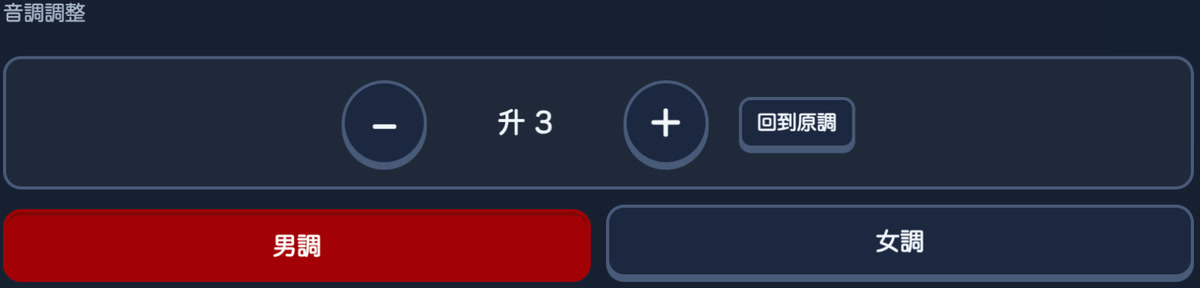
不管走哪個頁籤,送出前都有一區「音調調整」:−/+ 調升降 Key、回到原調 歸零。如果這個來源開了男調/女調(見進階設定),下面會再多出 男調、女調 兩顆。

代客點歌的音調調整區:升 3 的升降 Key 列,下方男調已選取、女調未選取
圖 8-3|這張是「可並行」的來源:升 3 和 男調 同時成立,送出後歌曲卡上會顯示成一顆 男調#3。如果該來源是互斥(預設),按下 男調 的同時升降 Key 會自動歸零,反過來也一樣——不是當機,是那台機器只能吃一種。
公平性DJ 代點的歌會合併成一個「代點」順位,跟客人的裝置一起公平輪替,不會全部插到最前面(除非你自己拖曳置頂)。代點不受「單一裝置候播上限」限制,但桌內候播上限與本桌次歌曲額度照樣算。另外就算該桌的點歌被暫停,代客點歌仍然可用——是現場救場的萬用工具。

今晚速查

記不住整頁沒關係,先把這三張卡背起來就夠了。

開站一次只做一次的準備

  1. 登入,改自己的帳號密碼先按「同意並繼續」;暱稱取看得懂的名字(步驟 0)
  2. 店家設定 → 全場排序方式照桌次/先來先唱/手動(步驟 2)
  3. 店家識別、Logo、升降 Key 範圍±4 或 ±8,只影響之後的歌(步驟 2)
  4. 店家設定 → 每日定時自動關桌預設關;打開設一個打烊後的時刻(步驟 2)
  5. 桌位管理 → 建桌、填「排序」照桌次一定要填排序(步驟 3)
  6. 批次列印 QR → 裁切貼桌A4 每頁 9 格,記得勾「拆桌子桌」(步驟 3)
  7. 把常用畫面加書籤播放順序、桌位總覽各存一顆最省事(步驟 1)
  8. 剩下的開站項目店員帳號、來源管理、查歌站台、酒水單 → 進階設定

每組客人進場到離場

  1. 桌位總覽 → 開桌,先改「人數」裝置/每輪跟著變,候播=人數×2(步驟 4)
  2. 播放順序 → 啟動輪序第一桌只按一次;會自己循環,全場歌歸零才要再按(步驟 7)
  3. 每首唱完按「已播放」系統自動換桌(步驟 7)
  4. 客人離開 → 關桌 → 確定關桌換人一定要重新開桌;定時自動關桌是最後保險(步驟 4)

救場臨時狀況

  1. 要插隊 → 拖曳桌次會「暫停自動排序」;等下一桌開始唱再恢復(步驟 7)
  2. 客人進不來 → 產生邀請連結多台請用「可重複使用」,用完撤銷(步驟 6)
  3. 名額被佔 → 撤銷連結 → 逐台撤銷裝置順序不能顛倒(步驟 6)
  4. 人數變了 → 桌內明細「變更」四個欄位改完立刻生效(步驟 4)
  5. 不用手機 → 桌內明細標題列「代客點歌」手動輸入必填「來源」+「曲號」(步驟 8)
  6. 要併桌/拆桌/移桌三個都在進階設定