整桌搬到別的桌:移桌
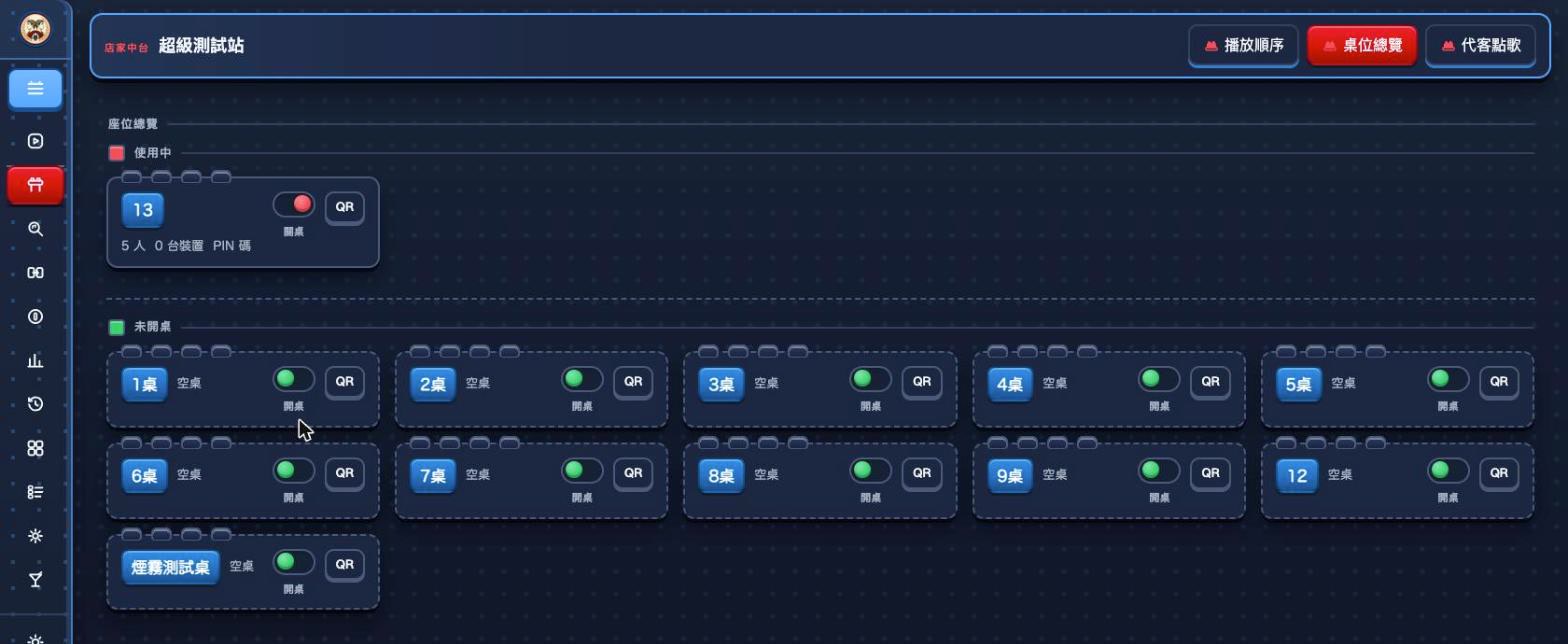
位置店家中台桌位總覽桌次明細移桌(店員、經理、店主都能用,不必另外開通)
以前客人臨時要換位子,只有一條路:先把這桌關掉,再到新的桌重開一次。代價是排隊中的歌全部取消、客人手機上的連結失效要重新掃 QR,這一桌的時間也被切成前後兩段。現在直接按 移桌 就好。
按下去以後:
- 客人不必重新掃描 QR、也不用重新加入,手上那個連結繼續有效。
- 已點的歌一首不少、順序完全不變,也不會被取消。
- 這一桌沒有結束:開桌時間、時長、帳都還是同一段,不會被算成兩桌,也不影響翻桌數。
- 只有被放掉的那幾張桌會變回空桌,其他桌不受影響。
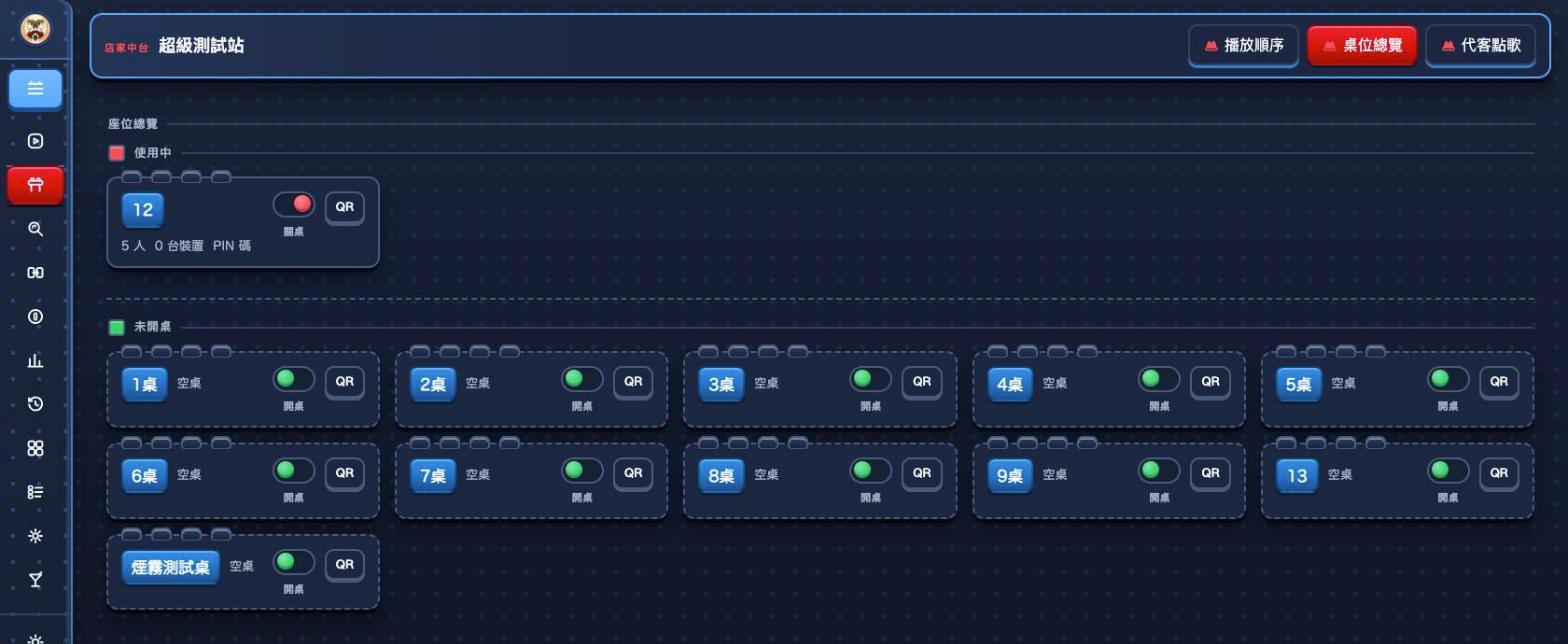
入口在桌次明細面板最下面那排按鈕:點桌位總覽上任何一張使用中的桌,把面板拉到底就看得到。

面板打開之後,上面綠色底板是這一桌現在佔著的桌位(紅色那塊就是主桌),下面是全店可以選的桌,每一張右邊都有 選入。
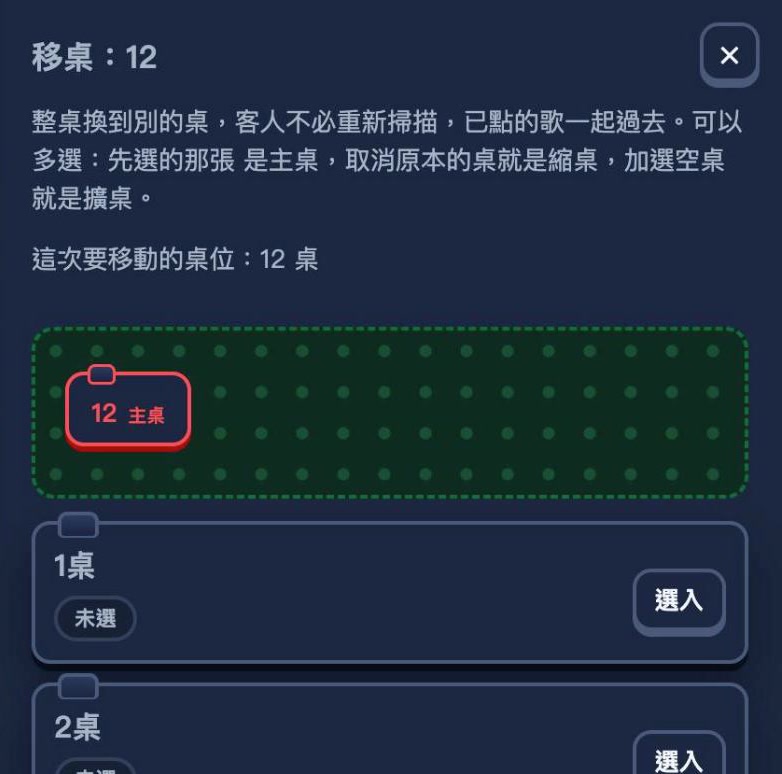
同一顆按鈕,其實有四種用法——差別只在「你在清單上挑了哪幾張」:
| 你想做什麼 | 在面板上怎麼選 | 結果 |
|---|---|---|
| 整桌換到別的桌 | 把新的桌 選入,原本的桌按 取消選擇 | 整桌搬過去,原本的桌變回空桌 |
| 客人變多,要多加一張(擴桌) | 原本的桌留著不動,再把一張空桌 選入 | 新的桌併進這一桌,原本的桌照舊 |
| 人走了一半,收一張回來(縮桌) | 把不要的那張按 取消選擇,留下要繼續用的 | 被放掉的那張變回空桌,客人繼續唱 |
| 只想換主桌 | 桌位一張都不動,在要當主桌的那張按 設為主桌 | 桌位不變,只有主桌換人 |
注意面板上就寫著這句口訣,記起來四種用法都推得出來:「先選的那張是主桌,取消原本的桌就是縮桌,加選空桌就是擴桌。」
選好之後先別急著送出——畫面下方會冒出一條紅框的確認條,把「這一下按下去會發生什麼」逐字寫給你看,看過再按 確定移桌。
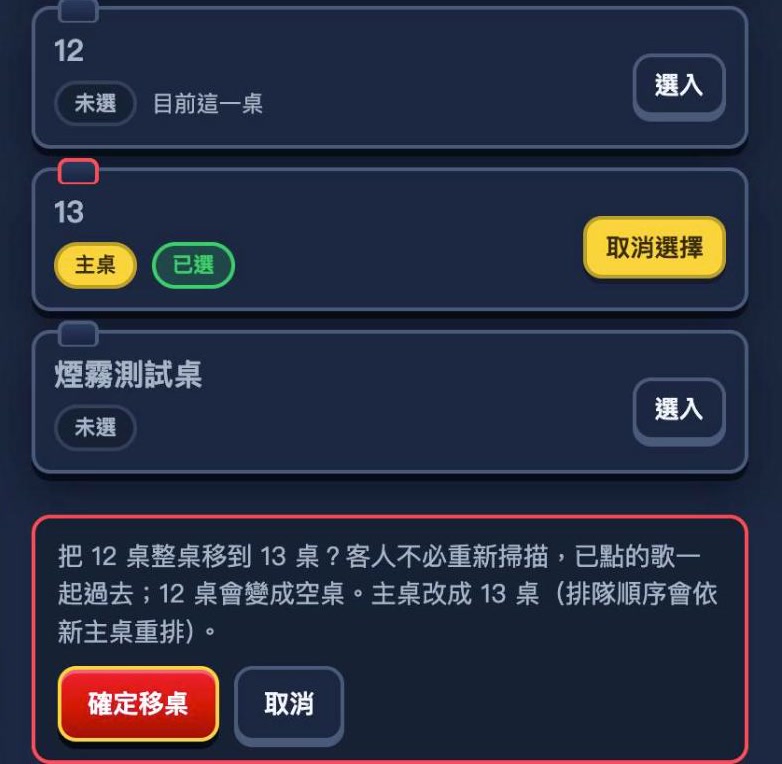
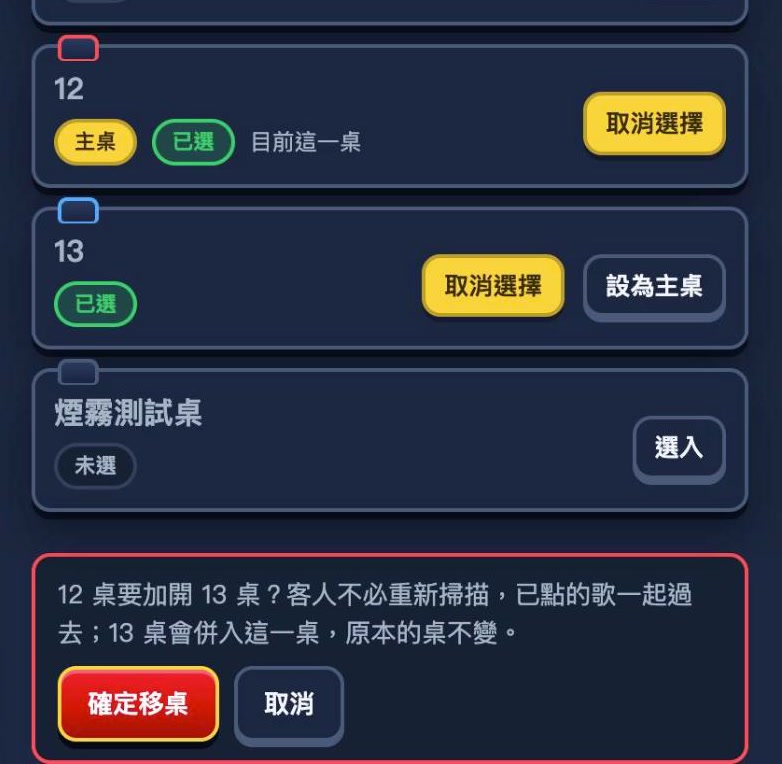
注意併桌以前只能在開桌那一刻決定要併哪幾張,桌一成立就不能加也不能減。現在成立之後也能用 移桌 整組改寫——多加一張、收掉一張都行。
三件事先知道,客人問起來才答得出來:
注意事後查記錄會看到新桌名。一個桌次算在它最後所在的那張桌,所以移桌之前點的歌,事後在 歷史點歌記錄 裡查到的也是新桌名,不是原本那張。
注意排隊順序會不會動,看你的店怎麼排。只有把全場排序設成「照桌次」的店,整列才會依新主桌重排;設「先來先唱」或自己手動排的店,順序一格都不會動。
注意移桌會把「閒置自動關桌」的計時重新歸零(等於客人剛動過)。「開桌時長」與「每日定時自動關桌」這兩軸不受影響。
客人手機那邊完全不用動:不會被踢出去、不用重掃、已點的歌都還在。唯一要先跟店員講的是——手機頁首顯示的桌號會晚一步更新,客人把手機切走再切回來(或下次操作)就會變成新桌號,這不是故障。
注意偶爾會移不動。如果目標桌剛好被別人開走、併走,或這一桌剛被別的店員動過,系統會自動抓一次最新桌況,你按 採用最新桌況 再送出一次就好;如果目標桌已經停用,畫面會直接說「目標桌已停用,請改選其他桌。」,改挑一張還在用的桌就行。
注意拆桌之後留在原桌的那一組沒有 移桌 這顆按鈕;拆出去的那一組可以移,但不能移回自己原本的母桌。