← 回版更總表
注意這個畫面要經理或店主的帳號。一般店員的側邊欄沒有這一顆,直接把網址貼給他也進不去——這是設計如此,不是權限壞掉。店員想查價,請他用手機開店裡的查歌站看菜單。不需要另外開通,登入就有。
先看結果:你在後台做的,客人手機上會變成這樣
位置客人手機›底部功能列›Menu
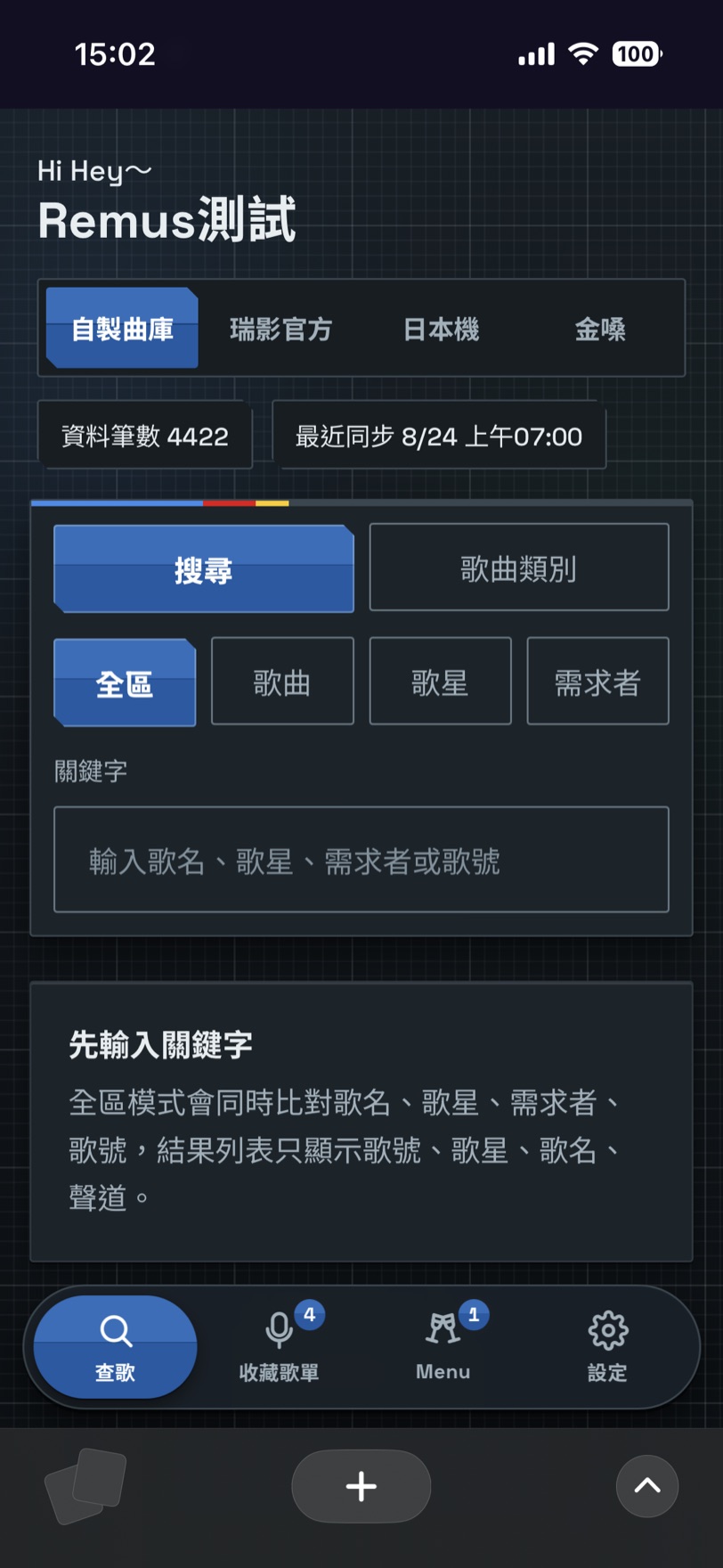
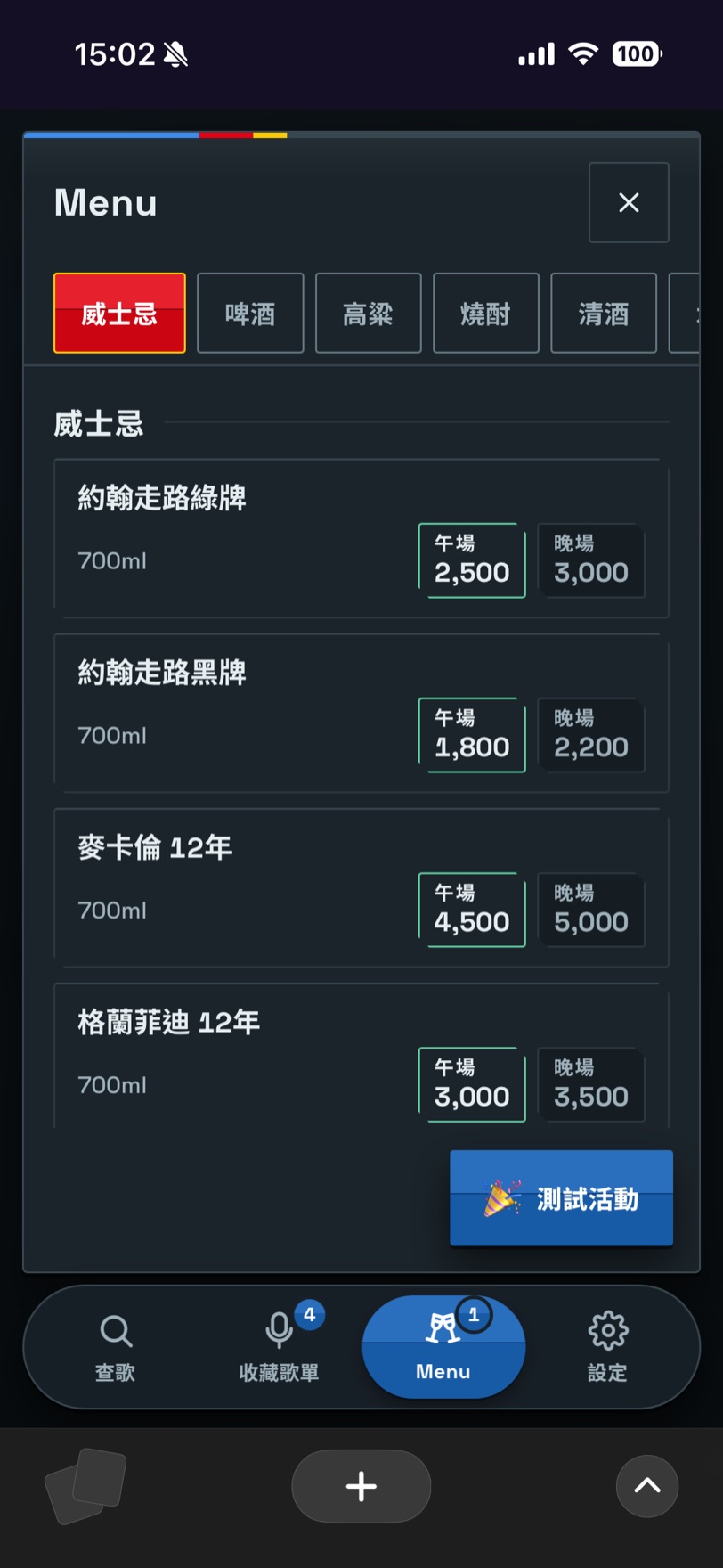
下面四件事都是在後台做的,但成果都出現在客人手機的同一個地方——底部功能列多一欄,點下去就是你的酒單。先看完這兩張,再往下讀會比較知道自己在調什麼。
手機 1-a|底部功能列多出來的那一欄就是酒水單,圖示是酒杯。欄位名稱預設是「Menu」,可以在後台改成自己的字(例如「酒水」「菜單」,最多 4 個中文字)。
手機 1-b|點下去就是酒單。上排的分類標籤=你在後台建的分類(順序也一樣);每支酒的午場/晚場兩個價都列出來,現在生效的那一段會被框起來強調。(圖上還看得到優惠活動的標示,這次先不說明。)
注意兩個價都給客人看,是刻意的——客人自己就看得出「現在點是午場價、等一下就變晚場價」,不用問服務生。現在剛好落在兩個時段中間的空檔時,就不會標任何一段是「現在」,全部並列。
注意那一欄不是永遠都在。要
總開關打開而且
至少有一支客人看得到的酒,客人手機才會多出這一欄;條件不成立時它
整欄不出現(不是變灰、不是點不下去)。所以店家如果說「客人找不到菜單」,先回後台看那個總開關(見下面
建分類與品項)。
先設營業時段:一支酒可以有午場、晚場兩個價
位置店家中台›酒水單›頂端價格時段那一列›編輯(經理、店主才看得到)
這是第一步,不是設定裡的小細節。時段決定了下面表格每支酒有幾個價格欄——設了「午場」「晚場」兩段,每支酒就有兩格價要填;不設,每支酒就只有一個價。
注意時段一定要在建酒之前決定好,理由有兩個:①下面表格的價格欄數跟著時段跑,事後才加一段,等於每支酒都多一格價要回頭補;②貼上匯入 下載的 Excel 範本,價格欄也是照你當下的時段長出來的——時段是一段就一欄,兩段就兩欄,欄名還會帶上時間(午場(13:00–20:00))。時段改了,之前下載的舊檔就貼不回去了,得重新下載一份。
要設幾段?可以一段都不設(全天單一價)、也可以只設一段,上限是這樣:
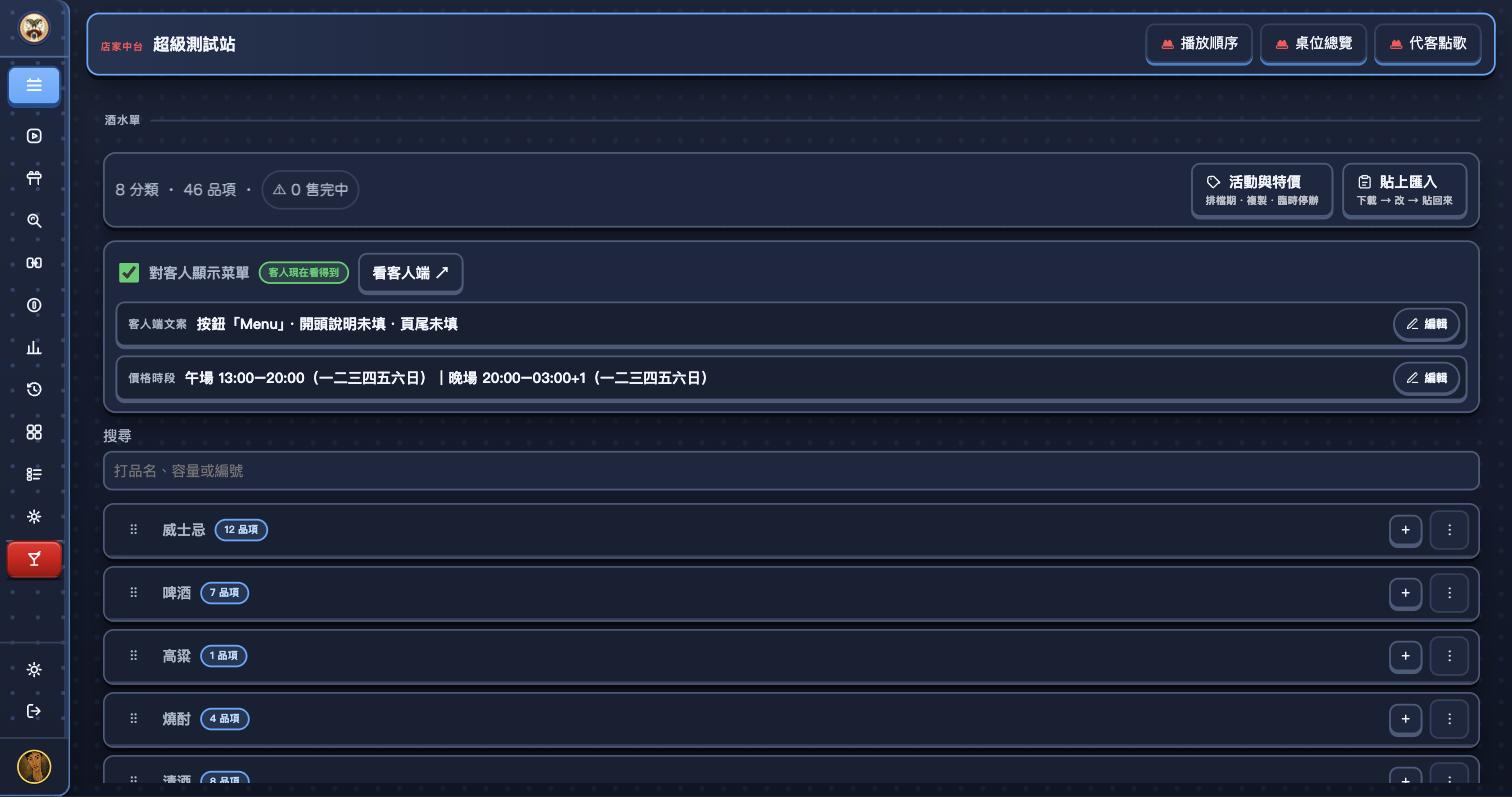
圖 1|酒水單主畫面。價格時段 那條摘要列平常收起來只顯示一行,右邊按 編輯 展開。
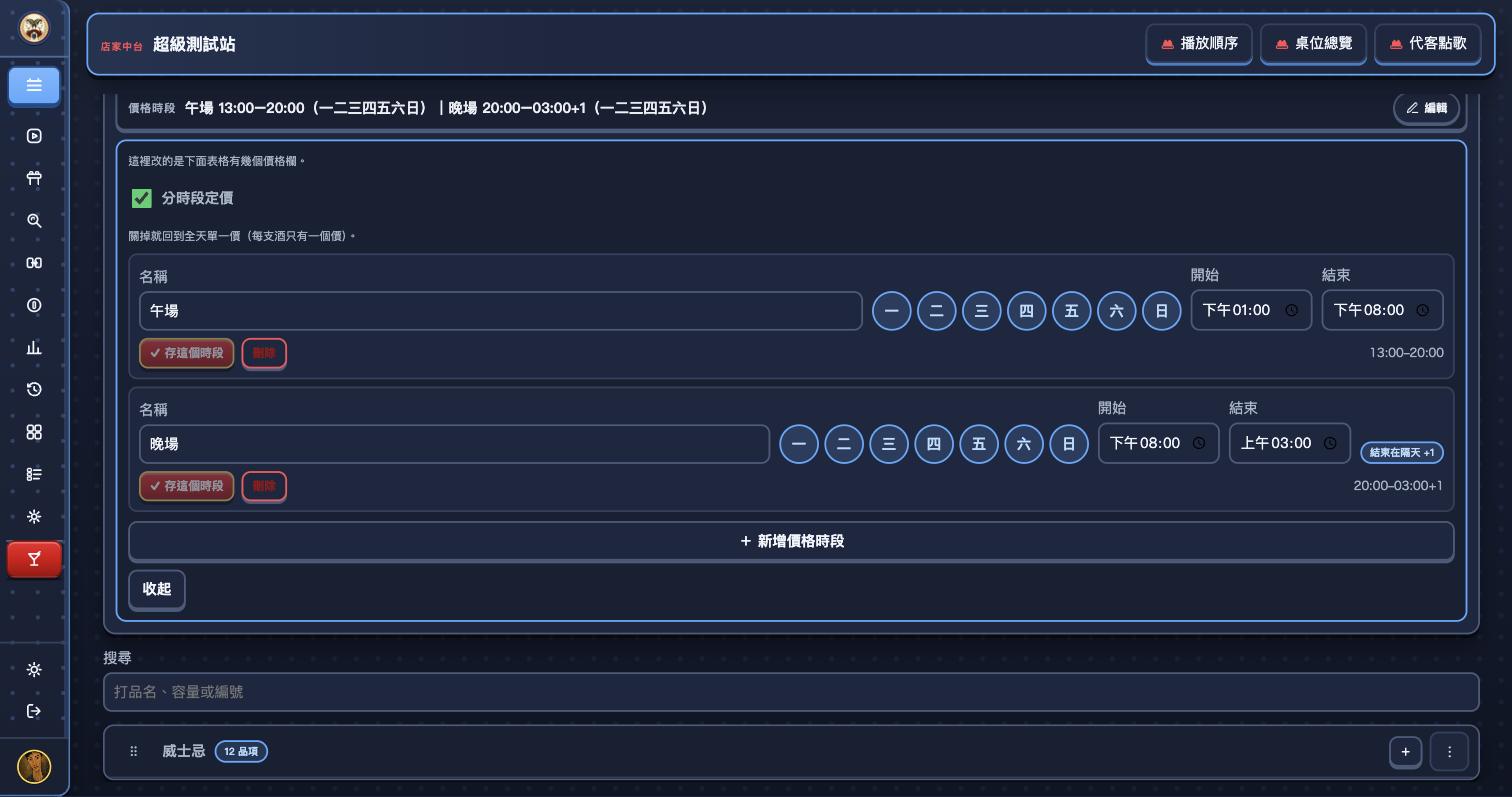
展開之後是這樣:
圖 2|每一段填三件事:名稱、適用星期(七顆圓鈕,點亮的才算)、開始與結束時間。改完按那一段的 ✓ 存這個時段。
- 名稱最多 4 個中文字(英文可以到 8 個字母)。「午場」「晚場」「宵夜」這種就夠。
- 跨過午夜不用自己想。晚場填 20:00 到 03:00,畫面自己標一顆 結束在隔天 +1,不必填成兩段。
- 不想分時段就把 分時段定價 的勾拿掉,回到全天單一價,每支酒只有一個價。
- 要再加一段就按最下面的 + 新增價格時段。
注意加時段、刪時段是全店的事,一定會先問你。新增時會說「新增時段會影響 N 個品項——現在的價格會先複製過去,之後再各自調整」;刪掉某一段會說「刪掉「晚場」會影響 N 個品項,那一段的價格會一起刪掉」;整個關掉分時段定價則是「每支酒之後只留一個價,用「午場」那一段現在的價」。看清楚再按。
注意除了上面兩個數量上限,還有一種填法會被擋:同一天兩段時間重疊(畫面會告訴你是跟哪一段撞到)。中間有空檔只會提醒、不會擋——你那個時間不營業本來就正常。
去看進階設定的酒水單 →
位置店家中台›酒水單›每一列最左邊的把手(經理、店主才看得到)
分類跟品項都能拖,拖出來的順序就是客人手機上看到的順序。想把招牌酒擺第一個、把冷門的沉到底,直接拖。
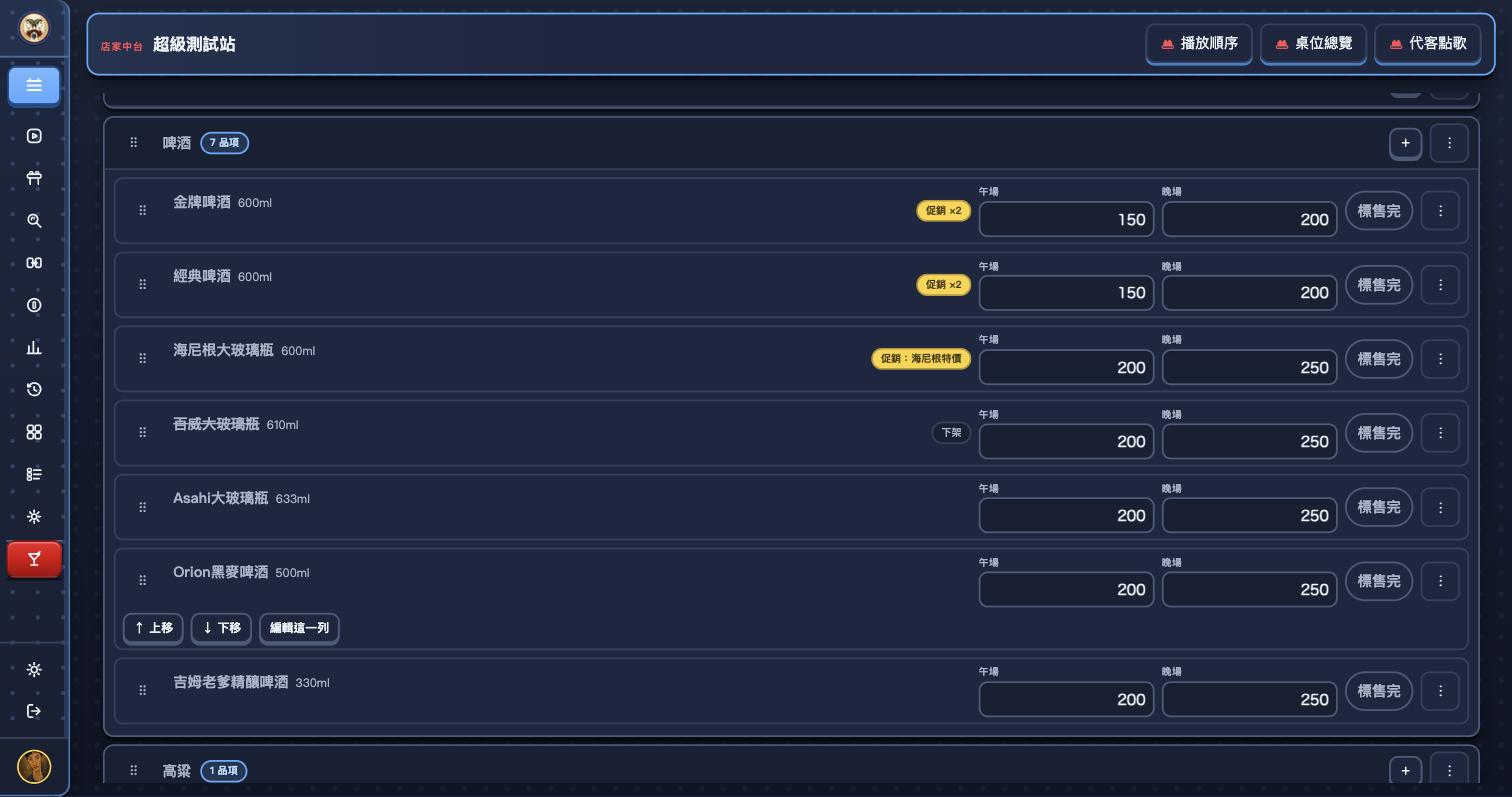
圖 4|每一列最左邊那顆把手才是拖曳用的;不想拖的話按該列的 ⋮,裡面有 ↑ 上移 和 ↓ 下移。
- 只有最左邊那顆把手能起拖。點列的其他任何地方一律是「展開編輯」,所以不會想改個價卻把整列拖走。
- 平板要長按一下(約 0.25 秒)才會拿起來,這樣手指滑動時是捲頁面、不是誤拖。滑鼠不用等。
- 放開就存好了,不用按 ✓。萬一送不出去(例如同一時間別人也在改),順序會自動還原成伺服器上的樣子並告訴你。
- 分類摺疊著也能拖,不必先展開。
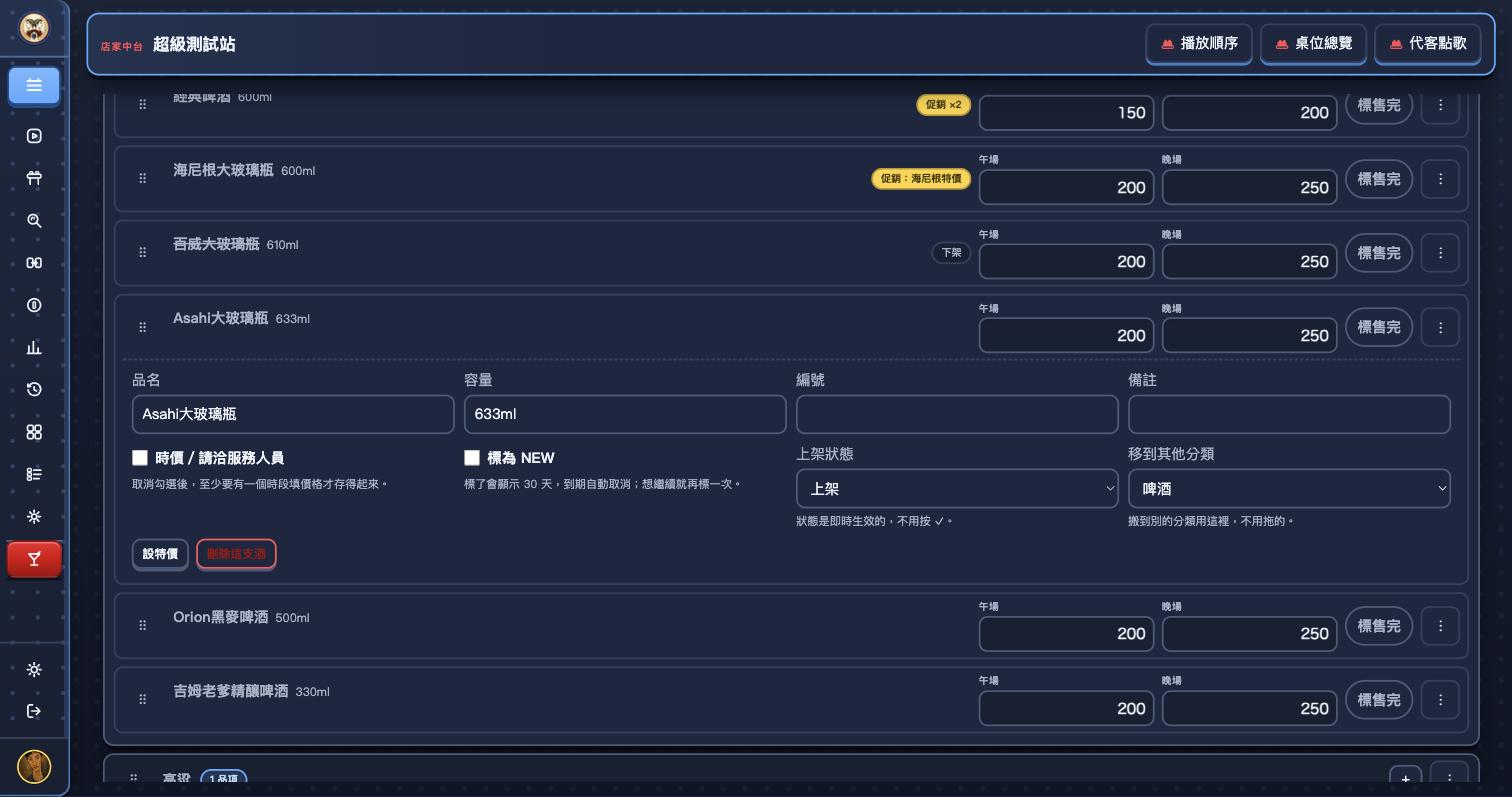
注意不能跨分類拖。要把一支酒換到別的分類,用該列展開後的 移到其他分類 下拉——畫面上就寫著「搬到別的分類用這裡,不用拖的。」
注意搜尋中或篩選中不能排序。只要搜尋框有字、或開著「只顯示售完中」,拖曳跟上移下移都會停用,畫面會說「清除搜尋後才能排序。」。原因是排序送出的是整層的完整順序,而篩選過的畫面不是完整順序,硬排會排錯。把搜尋清掉就恢復了。
去看進階設定的酒水單 →
已經有 Excel 酒單?下載 → 改 → 整塊貼回來
位置店家中台›酒水單›貼上匯入(經理、店主才看得到)
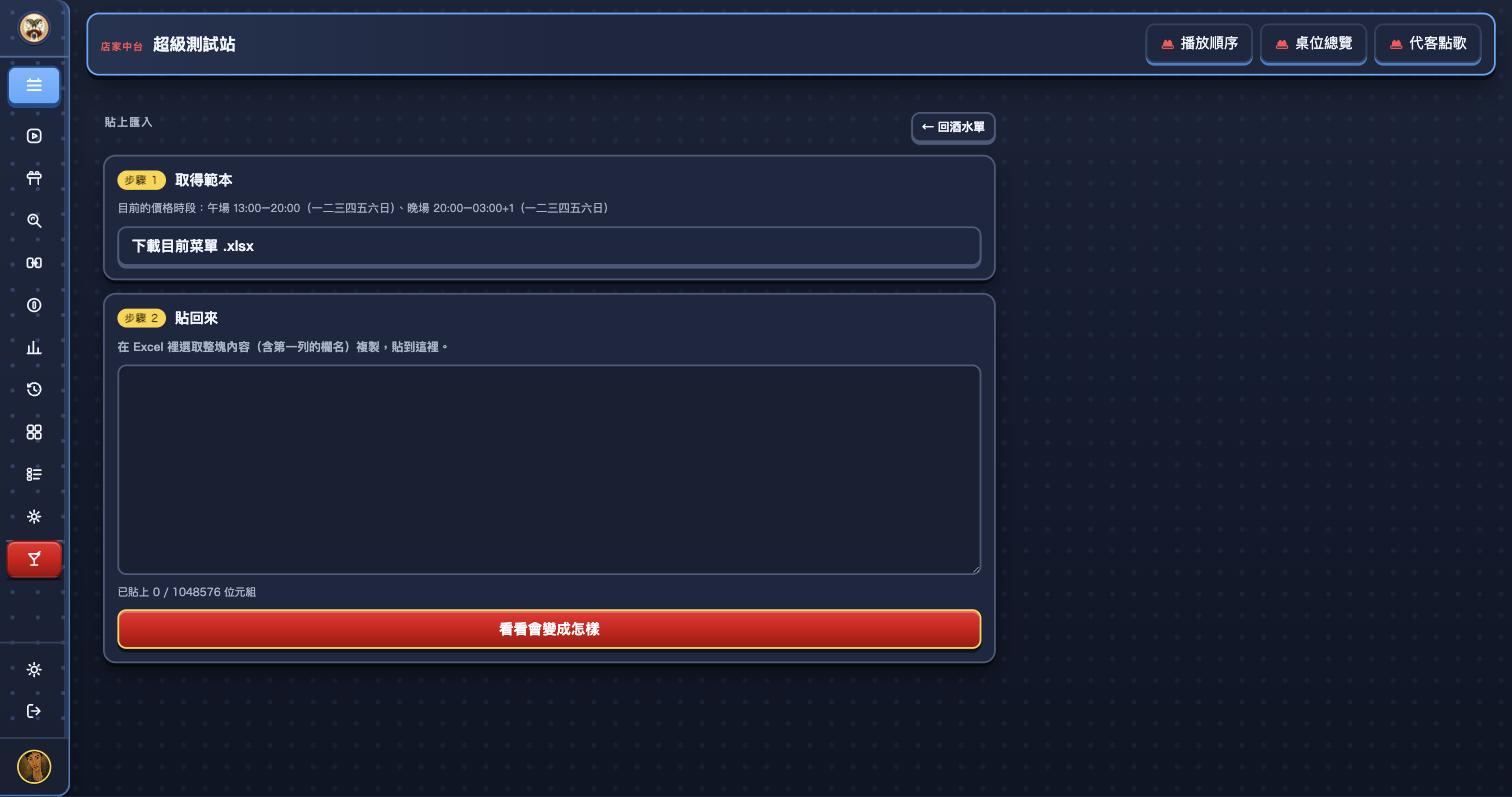
注意這不是上傳檔案。畫面上沒有「選擇檔案」也沒有拖放區——正確做法是在 Excel 裡把儲存格整塊複製,貼進後台的貼上框。找不到上傳鈕不是你眼花。
整件事三步:取得範本 → 貼回來 → 看差異。
圖 5|步驟 1 與步驟 2。步驟 1 上面那行會告訴你目前的價格時段,也就是下載到的檔案會有哪幾個價格欄。
步驟 1:先下載,不要自己開一個新檔
- 按 下載目前菜單 .xlsx(店裡還沒有酒的話,這顆的字會變成 下載空白範本 .xlsx)。檔名長這樣:
酒水單_店名_下載日期.xlsx。
- 檔案裡有兩張工作表:「酒水單」和「填寫說明」。只改「酒水單」那一張,「填寫說明」是給你看的、不用複製。
- 欄位是固定的,順序不要動:
分類|品名|容量|各時段價|時價|狀態|備註|編號|順序。
- ⚠️ 「各時段價」有幾欄,看你的價格時段設了幾段:一段都沒設就只有一欄 價格;設了兩段就是兩欄,欄名帶時間(
午場(13:00–20:00)、晚場(20:00–03:00))。所以時段要先設好再下載——時段改過之後,之前下載的舊檔欄位對不上、貼不回去,重新下載一份就好。
- 時價欄只能填「是」或「否」;狀態欄只能填「上架」「售完」「下架」。
注意下載下來一個字都不改直接貼回去,差異會全部落在「未變動」——想先試一次而不改到東西,這是最安全的練習法。
步驟 2:整塊複製,貼進去
在 Excel 的「酒水單」工作表上 Ctrl+A(Mac 是 Cmd+A)全選、Ctrl+C 複製,回到後台在貼上框按 Ctrl+V,再按 看看會變成怎樣。第一列的欄名一定要一起選到——系統靠那一列認得每一欄,少了它就對不起來。貼上的內容上限 1 MB,框下面會顯示目前貼了多少。
注意Excel 填寫的兩個地雷,踩到後果不一樣:
① 格子裡不要按 Alt+Enter 換行。備註和編號不准有換行,貼回來會被擋下並告訴你是第幾列、哪一欄——這個看得到、修得掉。
② 不要讓任何一格「以半形雙引號 " 開頭」(例如順序欄打成 "1、分類打成 "啤酒)。這種格子有兩個以上時,系統可能把中間好幾列併成一列,而且不會報錯——你會在差異預覽看到少了幾支酒卻找不出原因。要在名字裡放引號,請放在字的中間或尾巴(招牌"限量"款 沒問題),不要放開頭。
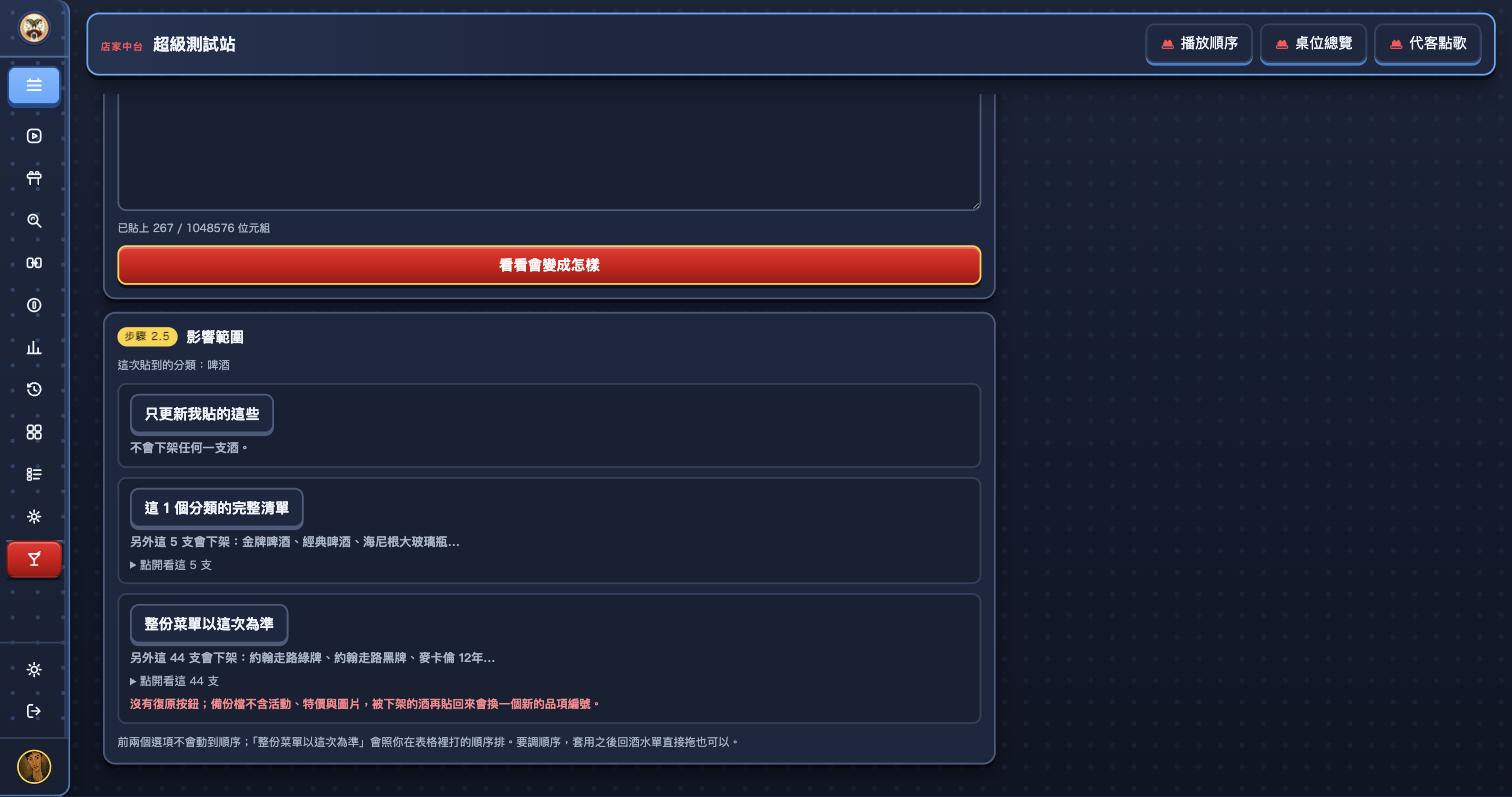
步驟 2.5:影響範圍(只在會有差別時才出現)
如果三種做法的結果一模一樣(最常見的情況:整批改價、一支都不會刪),這一步根本不會出現,直接跳到差異預覽。只有在真的會差很多時才問你:
圖 6|三個選項各自寫著會下架哪幾支酒的名字,還可以點開看完整清單。沒有預設選項,要自己挑。
注意「整份菜單以這次為準」有三件事沒有回頭路,畫面上會用紅字寫給你看:①沒有「復原上一次匯入」這顆按鈕,救援方式就是把之前下載的檔案再貼回去;②那份備份檔不含活動、品項特價與圖片——Excel 帶不動這三樣;③被下架的酒再貼回來會拿到新的品項編號,舊的特價與活動接不回去。
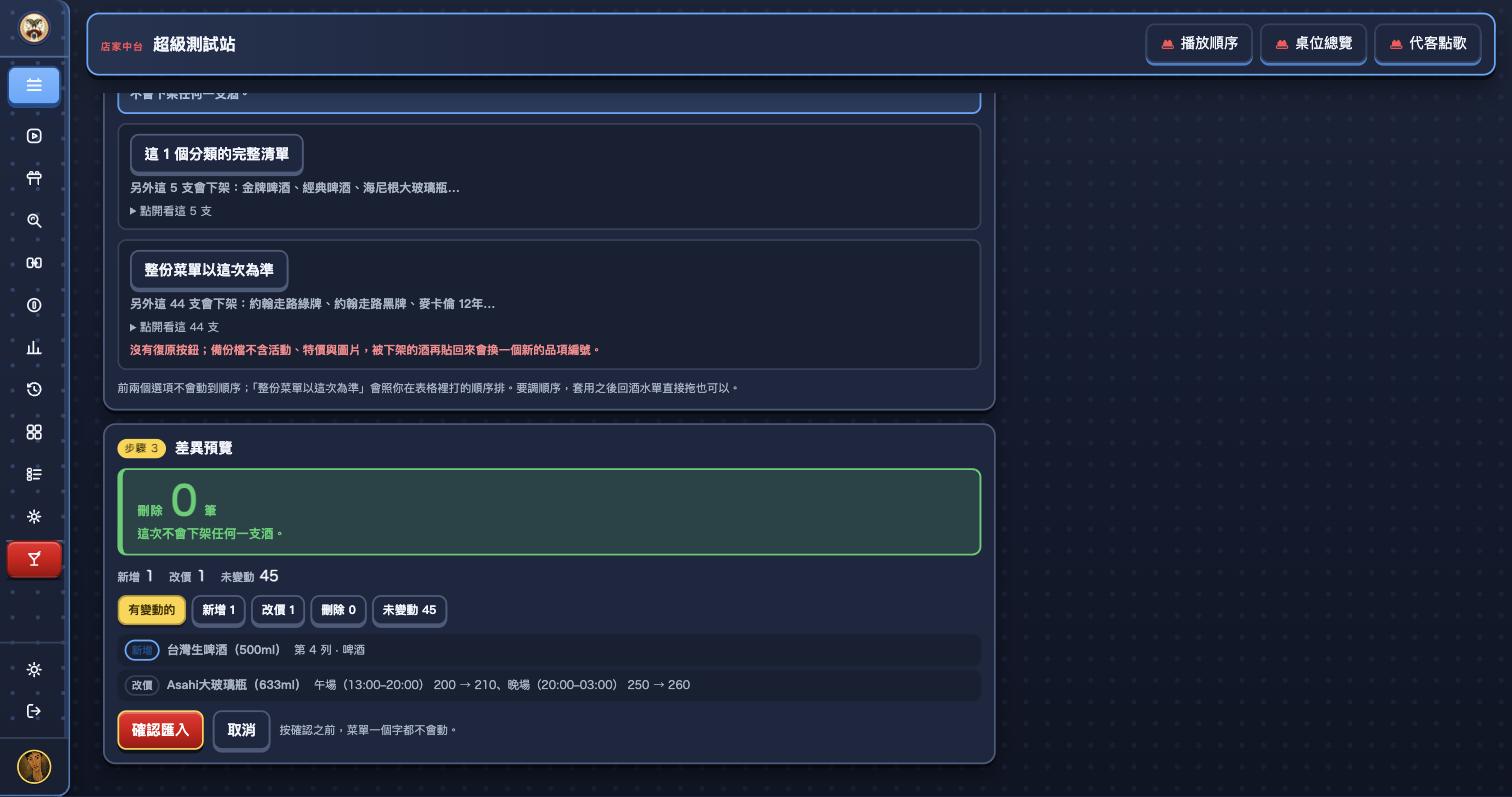
步驟 3:看差異,確認才寫入
圖 7|「刪除 N 筆」是這個畫面上最大的那個數字,故意做得最醒目。下面逐列列出改了什麼,改價會寫成「200 → 210」。
- 四個數字:新增/改價/刪除/未變動,可以用籤切換只看某一組。預設只列有變動的,未變動那幾十筆收起來。
- 底下寫著「按確認之前,菜單一個字都不會動。」——按 取消 就什麼都沒發生。
- 一次刪掉的酒超過目前菜單的三分之一時,要另外勾一個確認才過得去。這是防「拿三個月前的舊檔貼回來」的最後一道關。
注意順序欄不會亂你的菜單。前兩個選項不會動到既有的順序,就算你在 Excel 裡隨手打了數字也一樣;只有「整份菜單以這次為準」會照你表格裡打的排。想調順序,套用完回酒水單直接拖比較快。
注意一次只能有一份還沒確認的預覽。貼了酒水單還沒按確認就跑去貼小吃,第二次會被擋下來——因為第二份預覽是對著「還沒套用的舊菜單」算的,必然是錯的。先把手上這份確認或取消掉。
貼錯了會怎樣
常見的四種都有講人話的訊息,而且一筆都不會寫進去、你貼的內容也不會消失:
- 沒把第一列欄名一起複製 → 「你好像沒有把標題列一起複製。」
- 貼到「填寫說明」那張工作表 → 「這是「填寫說明」那張工作表的內容,不是酒水單。」
- 只貼了標題列、沒有資料 → 不會被當成「把菜單清空」,會請你連資料列一起複製。
- 同一份裡有兩列品名和容量都一樣 → 會指出是第幾列,請你自己決定哪一列算數。
注意拿別家系統匯出的表格直接貼會被擋,訊息會叫你先按「下載目前菜單」,在那份檔案上改。這是對的做法——欄位名稱一個字都不能差。
去看進階設定的酒水單 →
第一次開店?去基礎設定 →